


Postup nastavení tiskárny pro správný tisk čárových kódů se skládá z několika kroků, které je potřeba provést nebo ověřit. Předpokladem je připojená tiskárna k PC a ověřena funkčnost ovladačů a tisku např. pomocí zkušební stránky systému Windows.
Nastavení tiskárny čárového kódu je závislé na použitém ovladači od výrobce tiskárny. Je tedy možné, že popisovaná nastavení nejsou zcela identická pro jiné tiskárny, nicméně každý ovladač umožňuje nastavení velikosti papíru a způsob tisku.
Písma pro tisk čárových kódů
Pro tisk čárových kódů jsou využity speciální písma (fonty) ttf. Pro standardní tisk čárových kódů je využito volně dostupné písmo free3of9.ttf Je třeba, aby toto písmo bylo nainstalováno v systému před zahájením nastavení tisku.
Nastavení velikost stránky
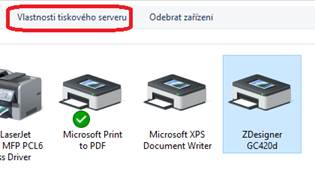
V Ovládacích panelech systému Windows zvolte Zařízení a Tiskárny. V zobrazeném okně vyberte tiskárnu čárového kódu, v horní části okna se objeví volba „Vlastnosti tiskového serveru“.
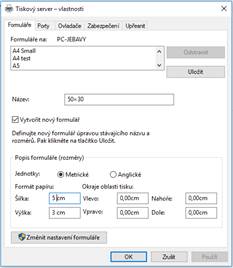
Zde je na záložce „Formuláře“ potřeba ověřit existenci nebo vytvořit nový formulář (velikost stránky pro tisk) velikostně odpovídající štítku, na který se bude tisknout. Výška definovaného formuláře nesmí přesahovat velikost štítku. Tiskárna je většinou vybavena čidlem na zjištění mezery mezi štítky a mezeru nesmí tiskárna při tisku „přejet“.
Nastavení ovladače tiskárny
Vyberte ikonu tiskárny a na pravé tlačítko myši se objeví volba „Předvolby tisku“. Zde je potřeba vybrat/zadat velikost štítku, na který se bude tisknout, rychlost tisku a další důležité volby chování tiskárny.
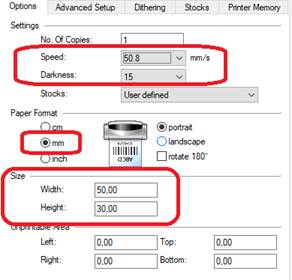
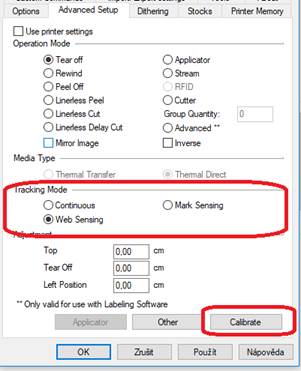
Rychlost tisku ovlivňuje výslednou kvalitu tisku, stejně tak „tmavost“ (teplota) použitá při tisku. Důležité je také správné nastavení způsobu tisku, kdy:
- „Thermal Transfer“ je tisk za pomoci pásky s barvivem, „Thermal Direct“ je tisk přímo na médium (termoštítky) bez použití pásky s barvivem.
- „Operation mode“ nastavuje chování tiskárny. Ve většině případů dostačuje volba Tear off, což je vyjetí štítku po oddělovač.
- „Tracking Mode“ nastavuje způsob rozpoznání jednotlivých štítků. „Web sensing“ je rozpoznání oddělení štítků pomocí mezery mezi štítky. (Průhledná část mezi štítky.)
- „Calibrate“ provede kalibraci tiskárny na použité štítky. Tiskárna si automaticky najede na oddělovač štítků a následný tisk pak zahájí správně a začátku následujícího štítku.
Nastavení tiskového reportu štítků
V IS KOSTKA Pro je potřeba vybrat tiskovou sestavu pro tisk štítků. Zde z dialogu pro výběr tiskové sestavy vybrat volbu „Upravit“. Výstupy je možné nastavit tak, že standardní tisky (faktury, výdejky, přehledy) jsou posílány na předvolenou tiskárnu, výstup se štítkem čárového kódu bude posílán na speciální tiskárnu čárových kódů.
Po volbě „Upravit“ se zobrazí návrhář tiskových sestav. Zde volbou „Soubor“, „Tisk“ otevřeme dialog pro výběr tiskárny. Vybereme tiskárnu čárového kódu a volbou „Upřesnit“ ověříme nastavení velikosti papíru a způsobu tisku.
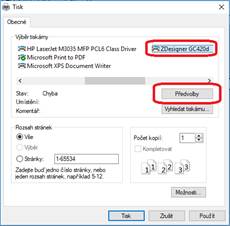
V dialogu je potřeba po ověření nastavení uložit volbou „Použít“ a opustit dialog volbou „Zrušit“ (tisk). Následně je potřeba ověřit nastavení tisku volbou „Soubor“, „Nastavení stránky“.
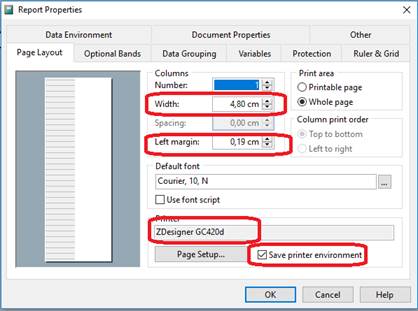
Z důležitých nastavení je zde ověření šířky stránky a levého okraje. Dále pak název tiskárny, na které se budou štítky tisknout. Je také potřeba zaškrtnout volbu „Save printer environment“. Následně pak uložíme provedená nastavení zavřením návrháře tiskových sestav. Na dotaz „Uložit provedené změny“ odpovědět Ano.
Nyní je možné provést zkušební tisk štítku.
