V modulu Mzdy je velkým pomocníkem při zpracování mezd jednotlivých zaměstnanců část docházka. Tato docházka sice není přímo evidencí docházky zaměstnanců z pohledu přestávek atp, ale jedná se o evidenci odpracované doby. Tedy lépe řečeno doby neodpracované. Protože pokud zaměstnanec docházel podle pracovní doby, je vlastně vyplnění docházky automatické.
Na základě vyplnění části Docházka se v systému připraví příslušné mzdové složky do části Měsíční složky pro samotné zpracování mzdy. Na následujících řádcích si osvětlíme, jak to celé funguje.
Krok č. 1 – Číselníky
Základním číselníkem pro práci s docházkou je Číselník pracovních kalendářů. Tento číselník umožňuje v případě pravidelné pracovní doby rozepsat pracovní dobu na jednotlivé dny. Číselník je již předvyplněn pro základní 40h týdenní pracovní dobu a to jak měsíční, tak hodinovou. Z těchto základních možností je možné vycházet a vytvořit si další potřebné kalendáře. Kód pracovního kalendáře je vhodné uvést tak, že obsahuje M=měsíční mzda nebo P=hodinové mzda a následně pak počet pracovních hodin v týdnu. Takže třeba M40 odpovídá měsíční mzdě, při 40 pracovních hodinách týdně. Záložka Detail tohoto číselníku vypadá takto:
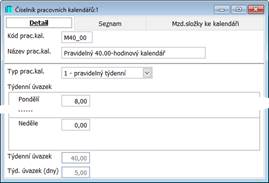
U pracovního kalendáře jde vybrat Typ, zda se jedná o: pravidelný, nepravidelný nebo o pravidelný turnusový. Dále je možné u jednotlivých dnů v týdnu (nebo měsíci) uvést počet pracovních hodin. Pokud není na příslušný den stanovena pracovní doba, uvede se 0. Dále je pak ve spodní části okna sečten celkový pracovní úvazek a počet dnů pracovního úvazku. Toto rozepsání pracovních dnů a hodin je důležité pro následné určení, zda měl zaměstnanec nařízenu pracovní směnu.
Záložka Mzd.složky ke kalendáři
Na této záložce je možné určit, jak se převede Typ doby uvedený v docházce na příslušné mzdové složky do Vstupních složek mezd. Pro každou možnost 1..30, by měla být uvedena příslušná mzdová složka.
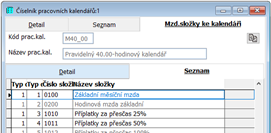
Jednotlivé složky mohou výt uvedené víckrát, pro různé typy použití. Např. při práci přesčas v pracovní den nebo ve svátek. Popřípadě se mohou opakovat i jednotlivé typy, do vstupních složek mezd je pak možné vytvořit pro jednu situaci více složek. Nebo nemusí být některé typy uvedeny vůbec. Například při měsíční mzdě proplacení svátků.
A jaký je rozdíl mezi měsíčním a hodinovým pracovním kalendářem? Rozdíl je právě v části použitých mzdových složek a pak následně vzorců uvedených na konkrétních složkách. Pozor také u kalendářů, u kterých není rozvržena pracovní doba na všechny pracovní dny. Takovýto kalendář musí obsahovat mzdové složky se vzorci, které používají správně týdenní úvazek a pracovní dny úvazku.
Krok č. 2 – Nastavení kalendáře u pracovního poměru
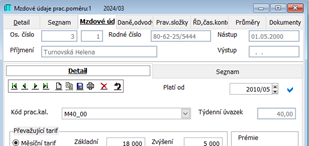
U pracovního poměru je na záložce Mzdové údaje uveden příslušný kód pracovního kalendáře. Tímto je tedy také dán hodinový týdenní úvazek a počet pracovních dnů v týdnu. V případě kombinací je třeba vybrat pracovní kalendář odpovídající převažujícímu tarifu.
Krok č. 3 – Samotné použití docházky
Základním způsobem použití je vyvolání části docházka ze zpracování mezd, kde na záložce Měsíční složky je tlačítko Docházka. Při prvním otevření okna Zpracování mezd, jsou na záložku Měsíční složky u zaměstnance doplněny složky, které jsou uvedeny v pravidelných složkách (např. spoření) nebo vycházející z nastavení pracovního poměru (např. slevy na poplatníka). Nejsou zde ale uvedeny žádné složky, které je možno odvodit až z odpracované doby.
Po zmáčknutí tlačítka docházka se otevře okno, které obsahuje „pracovní měsíc“ příslušného zaměstnance a jeho pracovního poměru. Rozpis pracovní doby odpovídá zvolenému pracovnímu kalendáři u pracovního poměru. Takže třeba takto:
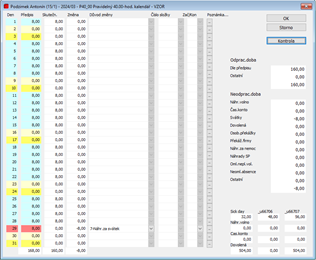
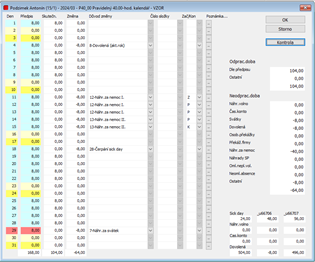
Pro jednotlivé dny, kdy se pracovní doba zaměstnance odchýlila od plánu z kalendáře, je třeba doplnit důvod změny. U příslušného dne je třeba upravit ve sloupci Skutečn. počet odpracovaných hodin a do sloupce Důvod změny uvést důvod změny odpracované doby. Pokud je stejná změna ve více dnech za sebou, např. nemoc, je možné vyplnit první den a do sloupce Zač/Kon uvést písmeno Z, tady začátek. Pak na dny nemoci uvést do Skutečn. 0. Na posledním dnu nemoci uvést do sloupce Zač/Kon písmeno K, tedy konec. Tento postup automaticky doplní do průběhu nemoci písmeno P, tedy probíhá. S vyplněním nemoci vzniká ještě jedna potřeba, a to uvést konec nemoci např. na sobotu nebo neděli. Aby bylo možné zapsat konec do těchto dnů, je potřeba otevřít zápis do celého sloupce Zač/Kon. To se provede dvojklikem na záhlaví tohoto sloupce. Tedy v textu Zač/Kon. Vyplněná docházka pak vypadá třeba takto:
Krok č. 4 – Zápis složek do zpracování mezd
Po vyplnění docházky a ukončení tlačítkem OK, dojde k převodu zapsaných typů událostí podle použitého pracovního kalendáře a uvedených mzdových složek u tohoto kalendáře. U složek dojde k automatickému doplnění datumů, dnů a hodin. Pokud mzdová složka obsahuje vzorec pro výpočet částky, proběhne i výpočet příslušné částky složky.
Poznámky na závěr
U složek vytvořených do Měsíčních složek z docházky je možné měnit pouze částky. Nicméně postup s otevřením docházky tlačítkem docházka, provedením změn a potvrzením tlačítkem OK, je možné opakovat. Původní složky budou odstraněny a vytvoří se nové. Obdobně je možné upravit i číselník pracovních kalendářů s tím, že změny se do zpracování mezd promítnou až po novém otevření modulu Mzdy.
Docházku je možné stornovat pouze ve volbě Program, Mzdy, Docházka. V některých případěch je jednodušší vyplnit docházku znovu, než upravovat stávající stav.
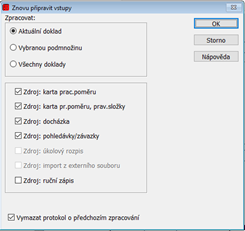
Při použití tlačítka Znovu připravit vstupy je možné určit, ze které části se znovu připraví vstupní složky. Pokud je použita docházka, zkontroluje, že je vybrán i tento vstup.