


-
Na základě poznatků z podávání jednotlivých částí JMH pro vás průběžně upravujeme exportní šablony mimo vydávané aktualizace. Aktuální exportní šablony můžete stáhnout zde.
-
Od verze 7.229 informačního systému KOSTKA Pro SB jsme pro vás rozšířili možnosti exportu údajů pro přehled o platbě pojistného zaměstnavatele. Nově je tedy možné při exportu vybrat jeden ze třech možných formátů.
- H00 Jedná se o formát, který je vnitřní strukturou podobný souborům CSV. Primárně je určen pro použití na webových stránkách Portál zdravotních pojišťoven.
- XML Jedná se o formát, který je možné využít k zaslaní do datové schránky příslušné zdravotní pojišťovny.
- XDP Jedná se o formát, který je interně podobný struktuře XML a je použitelný pro automatické vyplnění PDF formuláře, který je možné stáhnout na stránkách zdravotních pojišťoven.
U formátu XDP je potřeba u staženého souboru PDF s formulářem dodržet název tak, jak je uveden ve vytvořeném souboru XDP exportem z IS KOSTKA Pro SB. Každá z pojišťoven má vlastní formulář. Jeho název by měl odpovídat formátu XXX-prehled-o-platbe-pojistneho-zamestnavatele.pdf, kde XXX je číslo zdravotní pojišťovny. Například tedy 209-prehled-o-platbe-pojistneho-zamestnavatele.pdf. Pdf soubor uložte do složky, kam probíhá export souborů z informačního systému. Ve složce exportu pak budou soubory PDF a XDP. Po poklepání na XDP soubor se spustí přidružená aplikace (Adobe Reader) a vyzve vás k povelení načtení obsahu. Po chvilce čekání se objeví vyplnění formulář k odeslání e-mailem.Informace o podávání přehledu i s kódy datových schránek je třeba zde https://portal.gov.cz/sluzby-vs/podani-prehledu-o-platbach-pojistneho-zamestnavatele-S702 -
Ve vypočtených složkách mezd (Program – Mzdy a personalistika – Vypočtené složky mezd) na seznamu označte jednotlivé zaměstnance, u kterých si chcete uložit výplatní pásky.
V tisku vyberete volbu „P - Ve formátu PDF jednotlivě, do úložiště“.
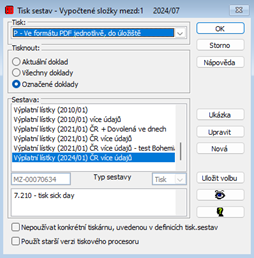
V okně Správce sestav (otevřete ho stisknutím tlačítka s hlavou v tiskovém dialogu vpravo dole) a prověřte, kam se budou soubory ukládat.
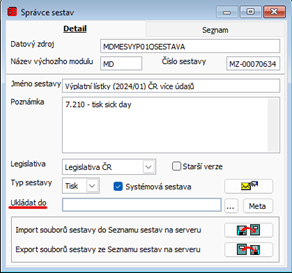
V případě, že není v poli Ukládat do nastaveno úložiště (pole je prázdné), soubory budou vygenerovány do složky dokumentů uživatele.
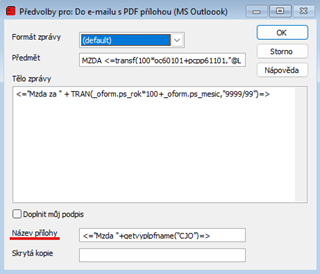
Pokud chcete, aby název souboru obsahoval rozlišující údaje (osobní číslo, číslo pracovního poměru, jméno zaměstnance a období za jaké výplatní páska), je to potřeba předem nadefinovat.
V okně Správce sestav stisknutím tlačítka Předvolby pro (žlutá obálka) zobrazíte okno, kde v dolní části v poli Název přílohy napište příslušný výraz (viz obrázek).
-
V aktualizaci systému 7.213 je přidán výkaz, jehož plný název je „Výkaz příjmů zúčtovaných zaměstnavatelem zaměstnancům činným na základě dohody o provedení práce“. Tento výkaz se týká zaměstnanců, kteří mají uzavřenou dohodu o provedení práce. Všechny tyto pracovní poměry jsou tímto výkazem vykazovány se dnem nástupu nebo výstupu a příjmy zúčtované zaměstnavatelem zaměstnanci. Výkaz najdete v systému v modulu Mzdy a personalistika v nabídce Sestavy, Sociální pojištění, Výkaz příjmů zaměstnanců na DPP. Výkaz umožňuje tisk pro vlastní potřebu a export datové věty pro ePortál ČSSZ (Načíst tiskopis ze souboru.)
Do výkazu jsou uvedeny všechny pracovní poměry zaměstnanců, u kterých je v systému zaškrtnuto ve volbě Zaměstnanci, záložka Pracovní poměry „Provádět výpočet mzdy“. Není možné přímo zpracovávat datum výstupu, protože je možné vyplácet příjmy i po ukončení pracovního poměru.
Na záložce pracovního poměru je přidáno datum skutečného nástupu. Tedy se nejedná o datum nástupu dle smlouvy, ale o skutečné datum nástupu zaměstnance. Toto datum je v tomto výkaze udáváno jako datum nástupu do zaměstnání. (Při aktualizaci je toto datum naplněno hodnotou z údaje Nástup a je možné ho případně změnit.) Dále je na této záložce přidána možnost označit pracovní poměr jako „Oznámená dohoda“. Tento údaj bude vstupovat do výpočtu mezd až v období 1/2025.
Výkaz obsahuje další údaje, které je potřeba v IS KOSTKA správně vyplnit:
- Kód zdravotní pojišťovny – Uvedeno je ve volbě Zaměstnanci, záložka Další údaje. Pro tento výkaz se použije poslední platný údaj pro vykazované období. V případě nevyplnění kódu zdravotní pojišťovny ( - - ) je pro tento výkaz přípustná hodnota 999 – ostatní.
- Druh DPP – Uvedeno je ve volbě Zaměstnanci, záložka Pracovní poměry, údaj Druh činnosti. Zde jsou přípustné pouze hodnoty T až Z. ( … dohoda o provedení práce u téhož zaměstnavatele.)
- Číslo akce – Určuje sytém v závislosti dni nástupu, dni výstupu a vykazovaném období. Přípustné jsou hodnoty 1 – Výkaz příjmů, 2 – Nástup s výkazem příjmů, 3 – Skončení s výkazem příjmů, 4 – Oprava, 5 – Storno. V případě nástupu i výstupu ve stejném období je hlášeno jako nástup s uvedeným dnem nástupu a výstupu. V případě období 2024/07 jsou i akce 1 a 3 hlášeny jako 2.
- Zúčtované příjmy – Do výkazu jsou zahrnuty příjmy zaměstnance, které jsou ve vypočtených složkách mezd uvedeny s kódem složky začínající na 1,2,5
Sestavení výkazu
Výpočet výkazu je možné spustit volbou Mzdy a personalistika, Sestavy, Sociální pojištění, Výkaz příjmů zaměstnanců na DPP.
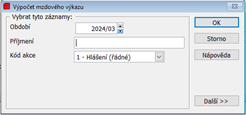
Vstupním parametrem je období, za které se bude výkaz sestavovat, popřípadě zadané osobní číslo nebo jméno. Obdobím může být aktuální otevřené období nebo některé z předcházejících období. Dále je možné změnit druh výkazu ze standardního podání na výkaz typu oprava nebo storno. I když je tento výkaz koncipován jako „hromadný“, je možné vykazovat pracovní poměry zaměstnanců i jednotlivě, možné použití je při opravách nebo stornu pouze jednoho zaměstnance nebo menší skupinu zaměstnanců (pracovních poměrů).
V seznamu jsou údaje, které jsou potřebné pro správné sestavní exportního souboru. V případě, že má zaměstnanec více pracovních poměrů na dohodu o provedení práce, je tento zaměstnanec uveden v seznamu vícekrát. Standardním postupem v systému je možné provést tisk formou formuláře pro uložení pro vlastní potřebu nebo export do souboru XML, který je možné nahrát na ePortál ČSSZ.
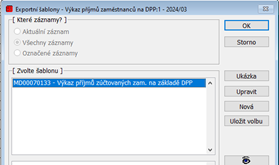
Podat výkaz je možné vždy až následující den po poledním dni vykazovaného období, nejpozději však 20. den následujícího období.
Vysvětlení ke kódům použitých akcí:
Akce 1 – Výkaz příjmů – touto akcí hlásí zaměstnavatel u konkrétního RČ (zaměstnance) pouze příjmy za jednotlivé období, a to za předpokladu, že daný pojistný vztah s druhem činnosti již byl dříve nahlášen, resp. jeho datum nástupu do zaměstnání je již v systémech ČSSZ z dřívějška zaevidováno.
Akce 2 – Nástup na DPP s výkazem – touto akcí hlásí zaměstnavatel u konkrétního RČ (zaměstnance) datum nástupu do zaměstnání u pojistného vztahu s druhem činnosti dohoda o provedení práce (T – Z) spolu s příjmy za jednotlivé období, tedy za předpokladu, že daný pojistný vztah s druhem činnosti DPP ještě nebyl dosud přihlášen do evidence ČSSZ. Touto akcí bude možné v odůvodněných případech nahlásit nejen datum nástupu do zaměstnání, ale současně i datum skončení zaměstnání, a to společně s příjmy.
Akce 3 – Skončení DPP s výkazem – touto akcí hlásí zaměstnavatel u konkrétního RČ (zaměstnance) datum skončení zaměstnání u pojistného vztahu s druhem činnosti dohoda o provedení práce (T – Z) spolu s příjmy za jednotlivé období, tedy za předpokladu, že daný pojistný vztah s druhem činnosti DPP je již přihlášen do evidence ČSSZ a nebylo dosud zasláno jeho skončení.
Akce 4 – Oprava – touto akcí hlásí zaměstnavatel opravu u původně nahlášených údajů u pojistného vztahu s druhem činnosti dohoda o provedení práce, tedy těch údajů, které chybně uvedl na předchozích zaslaných tiskopisech “Výkaz DPP”, jedná se tak o možnost opravy data nástupu do zaměstnání, data skončení, kódu DPP a částky zúčtované zaměstnavatelem zaměstnanci, příjmení, jména i místa narození.
Akce 5 – Storno – touto akcí hlásí zaměstnavatel storno daného konkrétního pojistného vztahu s druhem činnosti dohoda o provedení práce (T – Z) spolu se všemi evidovanými příjmy za jednotlivá období, tedy za předpokladu, že daný pojistný vztah s druhem činnosti DPP byl již v minulosti přihlášen do evidence ČSSZ.
Odkazy:
Všeobecné zásady vyplňování VPDPP
-
V modulu Mzdy je velkým pomocníkem při zpracování mezd jednotlivých zaměstnanců část docházka. Tato docházka sice není přímo evidencí docházky zaměstnanců z pohledu přestávek atp, ale jedná se o evidenci odpracované doby. Tedy lépe řečeno doby neodpracované. Protože pokud zaměstnanec docházel podle pracovní doby, je vlastně vyplnění docházky automatické.
Na základě vyplnění části Docházka se v systému připraví příslušné mzdové složky do části Měsíční složky pro samotné zpracování mzdy. Na následujících řádcích si osvětlíme, jak to celé funguje.
Krok č. 1 – Číselníky
Základním číselníkem pro práci s docházkou je Číselník pracovních kalendářů. Tento číselník umožňuje v případě pravidelné pracovní doby rozepsat pracovní dobu na jednotlivé dny. Číselník je již předvyplněn pro základní 40h týdenní pracovní dobu a to jak měsíční, tak hodinovou. Z těchto základních možností je možné vycházet a vytvořit si další potřebné kalendáře. Kód pracovního kalendáře je vhodné uvést tak, že obsahuje M=měsíční mzda nebo P=hodinové mzda a následně pak počet pracovních hodin v týdnu. Takže třeba M40 odpovídá měsíční mzdě, při 40 pracovních hodinách týdně. Záložka Detail tohoto číselníku vypadá takto:
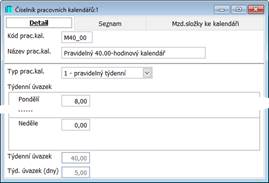
U pracovního kalendáře jde vybrat Typ, zda se jedná o: pravidelný, nepravidelný nebo o pravidelný turnusový. Dále je možné u jednotlivých dnů v týdnu (nebo měsíci) uvést počet pracovních hodin. Pokud není na příslušný den stanovena pracovní doba, uvede se 0. Dále je pak ve spodní části okna sečten celkový pracovní úvazek a počet dnů pracovního úvazku. Toto rozepsání pracovních dnů a hodin je důležité pro následné určení, zda měl zaměstnanec nařízenu pracovní směnu.
Záložka Mzd.složky ke kalendáři
Na této záložce je možné určit, jak se převede Typ doby uvedený v docházce na příslušné mzdové složky do Vstupních složek mezd. Pro každou možnost 1..30, by měla být uvedena příslušná mzdová složka.
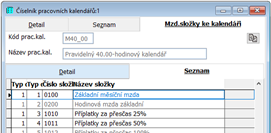
Jednotlivé složky mohou výt uvedené víckrát, pro různé typy použití. Např. při práci přesčas v pracovní den nebo ve svátek. Popřípadě se mohou opakovat i jednotlivé typy, do vstupních složek mezd je pak možné vytvořit pro jednu situaci více složek. Nebo nemusí být některé typy uvedeny vůbec. Například při měsíční mzdě proplacení svátků.
A jaký je rozdíl mezi měsíčním a hodinovým pracovním kalendářem? Rozdíl je právě v části použitých mzdových složek a pak následně vzorců uvedených na konkrétních složkách. Pozor také u kalendářů, u kterých není rozvržena pracovní doba na všechny pracovní dny. Takovýto kalendář musí obsahovat mzdové složky se vzorci, které používají správně týdenní úvazek a pracovní dny úvazku.
Krok č. 2 – Nastavení kalendáře u pracovního poměru
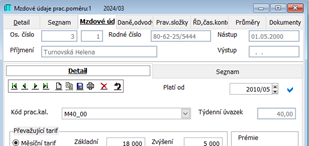
U pracovního poměru je na záložce Mzdové údaje uveden příslušný kód pracovního kalendáře. Tímto je tedy také dán hodinový týdenní úvazek a počet pracovních dnů v týdnu. V případě kombinací je třeba vybrat pracovní kalendář odpovídající převažujícímu tarifu.
Krok č. 3 – Samotné použití docházky
Základním způsobem použití je vyvolání části docházka ze zpracování mezd, kde na záložce Měsíční složky je tlačítko Docházka. Při prvním otevření okna Zpracování mezd, jsou na záložku Měsíční složky u zaměstnance doplněny složky, které jsou uvedeny v pravidelných složkách (např. spoření) nebo vycházející z nastavení pracovního poměru (např. slevy na poplatníka). Nejsou zde ale uvedeny žádné složky, které je možno odvodit až z odpracované doby.
Po zmáčknutí tlačítka docházka se otevře okno, které obsahuje „pracovní měsíc“ příslušného zaměstnance a jeho pracovního poměru. Rozpis pracovní doby odpovídá zvolenému pracovnímu kalendáři u pracovního poměru. Takže třeba takto:
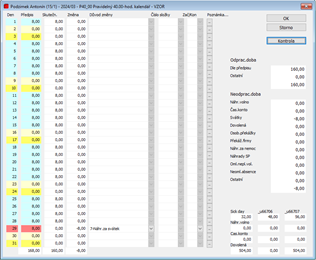
Pro jednotlivé dny, kdy se pracovní doba zaměstnance odchýlila od plánu z kalendáře, je třeba doplnit důvod změny. U příslušného dne je třeba upravit ve sloupci Skutečn. počet odpracovaných hodin a do sloupce Důvod změny uvést důvod změny odpracované doby. Pokud je stejná změna ve více dnech za sebou, např. nemoc, je možné vyplnit první den a do sloupce Zač/Kon uvést písmeno Z, tady začátek. Pak na dny nemoci uvést do Skutečn. 0. Na posledním dnu nemoci uvést do sloupce Zač/Kon písmeno K, tedy konec. Tento postup automaticky doplní do průběhu nemoci písmeno P, tedy probíhá. S vyplněním nemoci vzniká ještě jedna potřeba, a to uvést konec nemoci např. na sobotu nebo neděli. Aby bylo možné zapsat konec do těchto dnů, je potřeba otevřít zápis do celého sloupce Zač/Kon. To se provede dvojklikem na záhlaví tohoto sloupce. Tedy v textu Zač/Kon. Vyplněná docházka pak vypadá třeba takto:
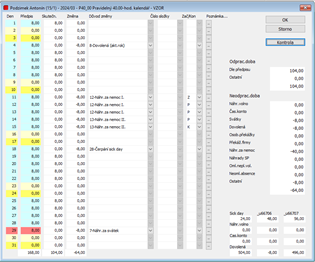
Krok č. 4 – Zápis složek do zpracování mezd
Po vyplnění docházky a ukončení tlačítkem OK, dojde k převodu zapsaných typů událostí podle použitého pracovního kalendáře a uvedených mzdových složek u tohoto kalendáře. U složek dojde k automatickému doplnění datumů, dnů a hodin. Pokud mzdová složka obsahuje vzorec pro výpočet částky, proběhne i výpočet příslušné částky složky.
Poznámky na závěr
U složek vytvořených do Měsíčních složek z docházky je možné měnit pouze částky. Nicméně postup s otevřením docházky tlačítkem docházka, provedením změn a potvrzením tlačítkem OK, je možné opakovat. Původní složky budou odstraněny a vytvoří se nové. Obdobně je možné upravit i číselník pracovních kalendářů s tím, že změny se do zpracování mezd promítnou až po novém otevření modulu Mzdy.
Docházku je možné stornovat pouze ve volbě Program, Mzdy, Docházka. V některých případěch je jednodušší vyplnit docházku znovu, než upravovat stávající stav.
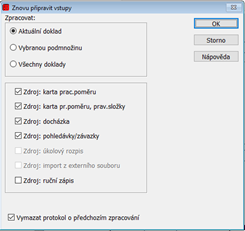
Při použití tlačítka Znovu připravit vstupy je možné určit, ze které části se znovu připraví vstupní složky. Pokud je použita docházka, zkontroluje, že je vybrán i tento vstup.
-
Každý zaměstnanec má nárok na návštěvu lékaře nezbytně nutnou dobu, nebo-li na pobyt u lékaře i cestu k lékaři a na cestu zpět do zaměstnání. Zaměstnanci náleží Náhrada platu jako kdyby tu dobu strávil v zaměstnání. Máte potřebu u zaměstnanců sledovat kolik stráví u lékaře času? Je to možné jen je potřeba si na to vytvořit potřebné složky, a k těm je potřeba samozřejmě připravit i účetní předkontace.
V případě, že využíváte ve mzdách složku 0100 stačí kopií této složky vytvořit novou (ta bude mít stejná nastavení, jako když je zaměstnanec v zaměstnání) jen složce dáte jiný název např. Odpracovaná doba - Lékař a dáte nové číslo složky např.0109. V případě, že používáte i složku 0200 tak použijete stejný postup jako u složky 0100.
Nastavení v Docházce provedete tak, že vyberete ve sloupci Důvod změny 20-jiné…, poté ve sloupci Číslo složky vyberete nově vytvořenou složku 0109 nebo 0209 (neboli tu kterou jste si pro tento případ vytvořili).
-
Ukončil u Vás zaměstnanec pracovní poměr během roku a nikde nenastoupil? Roční zúčtování mu můžete provést tímto postupem:
1) V Zaměstnanci na Pracovním poměru nastavte Provádět výpočet mzdy
2) Zkontrolujte zda nemáte na Mzdových údajích prac.poměru nějaké křížky, pokud ano, odstraňte je (nejpravděpodobněji budou na ŘD, čas.konto).
3) Ve Mzdových údajích prac.poměru na záložce Daně, odvody nastavte (s platností toho měsíce kdy zpracováváte roční zúčtování) u Zdravotního pojištění a Sociálního pojištění prázdné a nezapomeňte zaškrtnout Uplatnit daň.úlevy.
4) Po vypočítání ročního zúčtování v pravém dolním rohu zmáčkněte PZ, aby to přešlo na vyplacení (v případě že počítáte RZD v měsíci, kdy již máte uzavřené mzdy, přejdou Závazky/Pohledávky do dalšího výplatního měsíce). Pokud mzdy nemáte zpracované, je potřeba vše zavřít a nově připravit Měsíční vstupy mezd.V Měsíčních vstupech mezd se vám připraví tři mzdové složky:
7150 – Roční zúčtování záloh na daň z příjmu -> složka obsahuje rozdíl při zúč.daně, vč.daň slev
7351 – Roční zúčtování daňových bonusů -> složka obsahuje rozdíl při zúč.bonusů
7152 – Roční zúčtování daní – korekce -> složka obsahuje takovou částku, která vznikne součtem všech tří k vyplacení poplatníkovi
Další podrobnosti jak vyplnit řádné Roční zúčtování daní naleznete zde nebo pro slovenskou legislativu zde -
V rámci zapracování legislativy EU bylo od 1.1.2024 zavedeno právo na dovolenou pro pracovní poměry dohoda o provedení práce a dohoda o pracovní činnosti. Zaměstnanci pracujícímu na dohodu tedy vzniká právo na dovolenou, za splnění následujících podmínek:- Od začátku pracovního poměru oběhlo více než 28 kalendářních dní- Zaměstnanec odpracoval alespoň 80hodin (20h týdně fiktivní pracovní doby * 4 týdny)Výpočet nároku probíhá podle odpracovaných hodin podle výpočtu pomocí fiktivního týdenního pracovního úvazku 20h týdně. Celých týdnů(odp.hodiny/20)/52*std. dovolená týdnů*20h, zaokrouhleno na celé hodiny nahoru.Nárok na dovolenou je posuzován vždy za kalendářní rok. Dále pak i podmínka na odpracování 4 týdnů. Pokud si zaměstnanec pracující na dohodu dovolenou nevybere, náleží mu při ukončení pracovního poměru její proplacení. Na přelomu roku, kdy není stávající dovolená vyčerpána, dochází k převodu do roku aktuálního.Při zpracování dovolené u dohod se postupuje standardním způsobem, jako u jiných pracovních poměrů. Pomocí ručního zápisu nebo zapsáním docházky se vygenerují vstupní složky s čerpáním dovolené. Při samotném výpočtu mzdy jsou provedeny kontroly, zda zaměstnanci vznikl nárok na dovolenou a v případě, že ano, zda výše čerpání hodin dovolené nepřekračuje vypočtený nárok. V případě, zaměstnanec čerpá více hodin dovolené, než mu aktuálně náleží, je v protokolu o zpracování mzdy zobrazeno upozornění. Vzhledem k tomu, že čerpání dovolené je na dohodě nebo nařízení zaměstnavatele, tak čerpání dovolené není při výpočtu nijak zabráněno.Pokud zaměstnanec pracující na dohodu čerpal dovolenou, náleží mu náhrada, ale hodiny dovolené se nezapočítávají se do limitu odpracované doby 300h.Na rozdíl od standardního pracovního poměru je u dohod na začátku roku uvedeno jak nárok na dovolenou 0. Při každé měsíční uzávěrce je k pracovnímu poměru dopočítán nárok na čerpání dovolené.Nárok na dovolenou je možné zjistit v sestavách v modulu mzdy, čerpání dovolené.
