


-
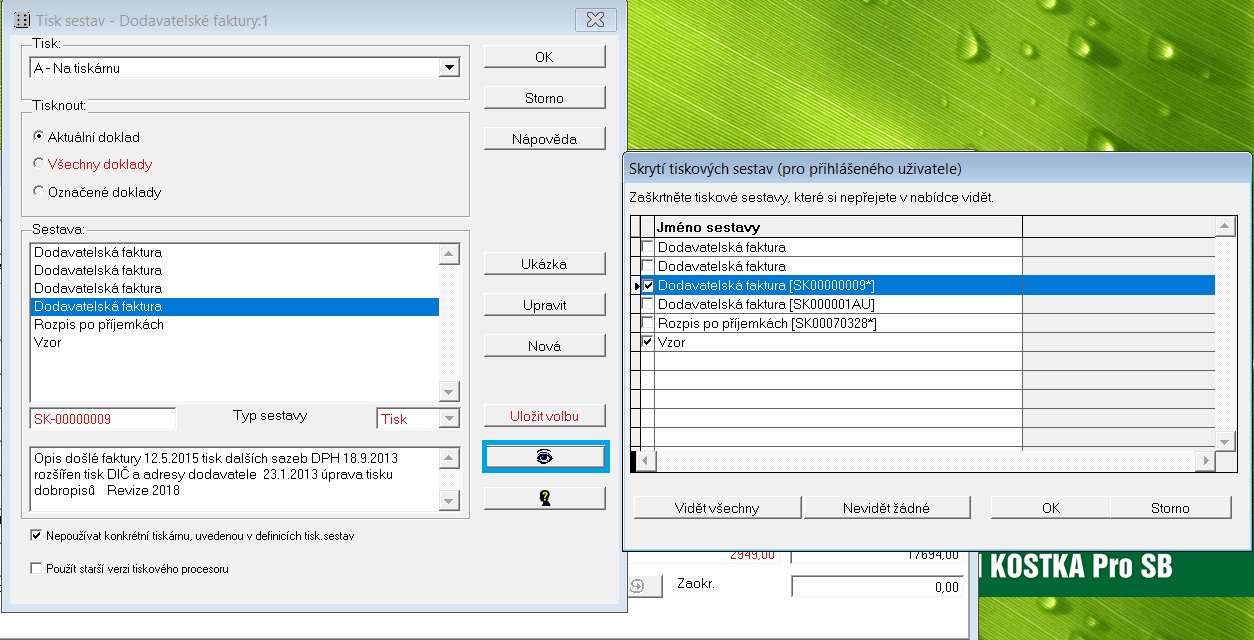
Chcete tisknout např. fakturu a zobrazí se Vám spousta tiskových reportů, které vy osobně nepoužíváte? V tom případě si stiskněte tlačítko „očičko“ v seznamu si označte dané tiskové reporty, který vidět nechcete a stisknete a stiskněte OK, Při dalším tisku se Vám tento tiskový report již nezobrazí.
Pokud potřebujete vidět skrytou sestavu, stiskněte tlačítko „očičko“ a odškrtnětě danou tiskovou sestavu a stiskněte OK.
-
Součty
Potřebujete sečíst např. částky na oušku seznam dokladů?
Umístěte kurzor do příslušného číselného sloupce a stiskněte klávesu F12. Máte přitom možnost sečíst pouze označené záznamy, záznamy po pozici kurzoru nebo všechny záznamy v seznamu.
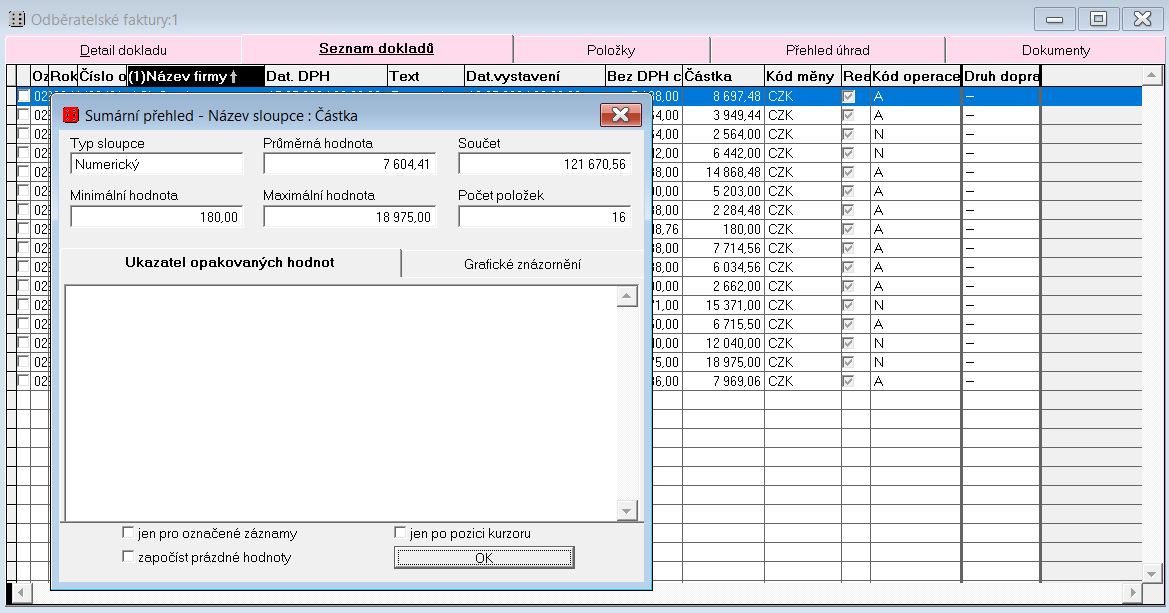
Sumárná přehled, lze požit na jakýkoliv sloupeček v oušku seznam dokladů.
-
Aktualizováno 05.11.2024
Od začátku roku je nově zavedena druhá snížená sazba daně z přidané hodnoty na některé vybrané druhy zboží nebo služeb ve výši 5%. Aby bylo možné s touto další sazbou DPH v systému pracovat, připravili jsme pro vás aktualizaci systému IS KOSTKA, kterou vydáme před koncem roku.
Pro správné zavedení druhé snížené sazby do systému bude potřeba provést několik kroků. Některé jde udělat v rámci upgradu, některé je potřeba provést až ve vhodný okamžik v roce 2025. Dále dochází ke změnám v základní sazbě a první snížené sazbě.
Kde se pracuje se sazbou DPH:
- Skladové karty
- Celní sazebník
- Prodejní ceny
- Účtovací předpisy
- Účetní výkazy
- Kontrolní sestavy
- Položky a hlavičky dokladů
Krok č.1 – Založení nových sazeb DPH (bude provedeno v upgrade)
Základním krokem je nové sazby DPH zapsat do číselníku sazeb DPH. Zápis je možný ručně nebo pomocí skriptu, který je možné stáhnout zde. Skript bude součástí vydaného upgrade a bude při spuštění upgrade automaticky proveden. Nově zapsané sazby budou vypadat takto:

Nově zavedené sazby nijak nenahrazují původní sazby DPH a v číselníku sazeb DPH budou pro určitou dobu uvedeny jak původní sazby DPH, tak nově platné. Tento skript je možné spustit kdykoliv.
Krok č.2 – Změna sazeb DPH na skladových kartách a v celním sazebníku
Tato změna sazeb se provede připraveným skriptem, který je možné stáhnout zde. Spuštění skriptu je možné provést až po kroku č. 1 a dojde k nahrazení uvedené sazby na skladové kartě z 20% na 23% a z 10% na 19%. Obdobným způsobem dojde i ke změně sazeb DPH v celním sazebníku. Po spuštění skriptu a změně sazeb nebude mít žádná skladová karta uvedenu sazbu DPH 5%. Pokud některé se skladových karet spadá do druhé snížené sazby DPH, je potřeba tuto sazbu na skladové kartě uvést ručně.
Kdy skript spustit? Zde je na rozhodnutí uživatelů, kdy skript spustit. Ideálně před začátkem roku 2025, nicméně je možné i pozdější spuštění.
Krok č.3 – Změna sazeb DPH v prodejních cenách
Tuto změnu je možné provést spuštěním skriptu vytvořeného na zakázku podle vašich specifikací ohledně implementace nových sazeb DPH do prodejních cen. Pokud nemáte žádné specifické požadavky, je pro vás vytvořen skript, který provede přecenění prodejních (obecných i speciálních cen) tak, že k původní prodejní ceně bez DPH připočte novou sazbu DPH a tuto částku zaokrouhlí na uvedený počet desetinných míst. Následně tuto cenu založí jako novou prodejní cenu platnou od 1.1.2025.
Tento skript je možné stáhnout zde. Spustit tento skript je potřeba před zahájením vystavování dokladů o prodeji v roce 2025.
Poznámka:
IS KOSTKA má systémové nastavení (Nástroje, Nastavení, Odbyt a prodej, Syst. III), které definuje, odkud se bere % sazby DPH na nově vytvářený doklad. Doporučujeme tedy ověřit toto nastavení a podle toho věnovat pozornost sazbám DPH na skladových kartách nebo sazbám DPH v prodejním ceníku.
Alternativní možností je vytvoření nových cen platných od 1.1.2025 pomocí funkcí pro přecenění prodejních cen.
Krok č.4 – Účtovací předpisy – doplnění řádků účtovacích předpisů
Do účtovacích předpisů budou přidány nové řádky tak, že ke stávající snížené sazbě DPH bude přidána ještě druhá snížená sazba DPH. Ve výsledku budou účtovací předpisy vypadat takto:
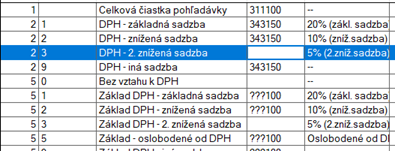
Rozšíření se týká okruhů DOF, NAK, ODF, PRO a SKK. Doplnění bude provedeno při provádění upgrade a je možné provést kdykoliv. Na nově založených řádcích bude uvedena sazba 5% a je potřeba doplnit příslušný účet.
Krok č.5 – Změna sazeb v účtovacích předpisech
Změna sazeb v účtovacích předpisech se provede pomocí skriptu, který je možné stáhnout zde. Skript provede nahrazení původních sazeb DPH 20% a 10% na sazby platné od v roce 2025, tedy 23% a 19%. Tento skript bude vhodné spustit v momentě, kdy již nebude potřeba účtovat doklady s původními sazbami 20% a 10%. A protože není možné vyloučit, že některé doklady se starou sazbou ještě v budoucnu přijdou, tak bude potřeba v některých případech sazby DPH v účtovacích předpisech operativně měnit.
Poznámka:
Účtování dokladu bude pak probíhat tak, že pokud bude na dokladu použita druhá snížená sazba, bude pro tuto sazbu vygenerován kód vztahu k DPH s číslicí 3 na konci. Bude-li se tedy jednat o běžné tuzemské plnění (A) bude kód pro základní sazbu DPH A2, pro první sníženou sazbu A1 a pro duhou sníženou sazbu A3.

Krok č.6 – Účetní výkazy
V tomto momentě ještě není zcela jasné, jak se bude na všech výkazech druhá snížená sazba uvádět.
Takže tedy pouze obecný postup: Tyto nově generované kódy vztahu k DPH bude potřeba začlenit (dopsat) na vybrané řádky účetních výkazů. Například obrázek z definice DPH.
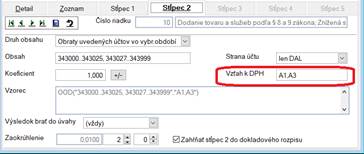
Nové definice účetních výkazů budou součástí následujícího upgrade, kdy se již budou podávat výkazy podle nových definic pro rok 2025.
Krok č.7 – Kontrolní sestavy
U kontrolních sestav se jedná o uživatelské dotazy Vystavené daňové doklady a Přijaté daňové doklady. Tyto sestavy jsou vytvořeny univerzálně a jsou schopné obsáhnout všechny použité sazby ve zjišťovaném období.
Další kontrolní sestava je uvedena u rozpisu dokladů k výkazu, kdy jsou kontrolovány jednotlivé sazby DPH a jejich částky. Zde je tiskové sestava vždy pro platné sazby DPH.
Krok č.8 – Fiskální modul
Součástí upgrade vydaného před koncem roku je také zapracování nových hladin sazeb DPH do komunikace s fiskálním modulem. Jedná se o správné posílání druhé snížené sazby a práce se sazbami na dokladech s původní sazbou, např. při vrácení zboží.
-
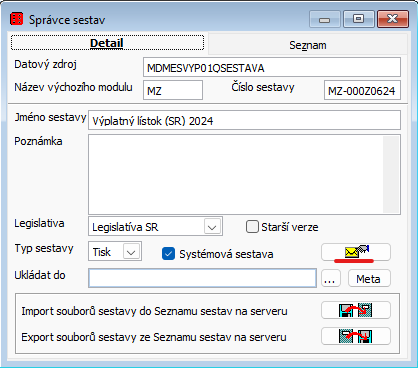
Zasíláte emaily s přílohou z IS KOSTKA se stejným textem a nebaví vás je neustále psát? Je tu jednoduché řešení, na tiskové sestavě zvolte správce tiskových sestav (hlava vpravo dole) a na detailu tiskové sestavy najděte žlutou obálku viz obrázek
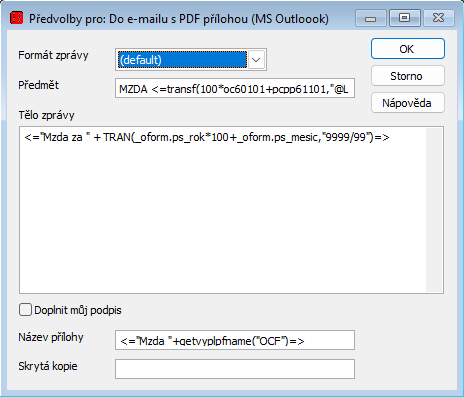
Nyní se vám otevřelo okno, ve kterém budete doplňovat samotný email, viz obrázek
Předmět:
Do předmětu můžete napsat svůj vlastní text, když je to opakující se faktura stačí, aby tam bylo napsáno „Odběratelská faktura“. V případě mezd je to trochu složitější, protože to může obsahovat text o co se jedná, např. MZDA ;osobní číslo/číslo pracovního poměru; jméno; příjmení; rok/měsíc (zpracovávané mzdy).Zápis v IS KOSTKA vypadá takto: MZDA <=transf(100*oc60101+pcpp61101,"@L 99999/99")+" "+allt(jmeno1_60102)+" "+allt(jmeno2_60103)+" "+TRAN(_oform.ps_rok*100+_oform.ps_mesic,"9999/99")=>
Tělo:
Tělo může již obsahovat samotný text pro zákazníka nebo zaměstnance ve mzdách.Jestli chcete aby tělo obsahovalo, že se jedná o mzdu za nějaké období bude to napsáno v IS KOSTKA takto: <="Mzda za " + TRAN(_oform.ps_rok*100+_oform.ps_mesic,"9999/99")=>
Název přílohy:
Je možné změnit ve mzdách. Název souboru se bude poté jmenovat mzda_osobní číslo_číslo pracovního poměru_příjmení_jméno_rok_měsíc zpracovávané mzdy. V IS KOSTKA to bude napsáno takto: <="Mzda "+getvyplpfname("CJO")=>Výsledný email vypadá například takto:
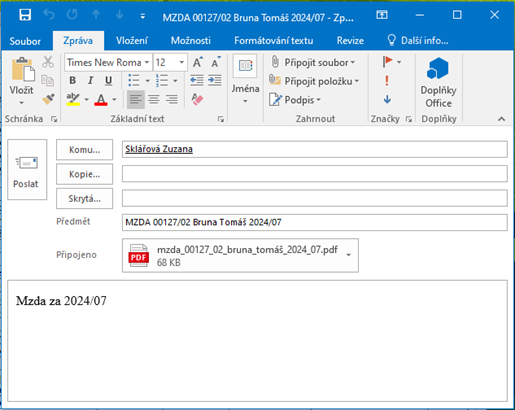
V případě potřeby lze veškeré údaje změnit na objednávku (zpoplatněná služba v případě potřeby programátora).
-
Potřebujete přeskladnit jedno středisko na druhé? Pro zjednodušení práce využijte Inventuru. Okno s inventurami naleznete v nabídce Program – Skladové hospodářství – Inventury střediska. Doporučujeme udělat vyskladnění po skladové uzávěrce, a pro ujištění, že je vše vyskladněno v pořádku, proveďte znovu skladovou uzávěrku po inventuře.
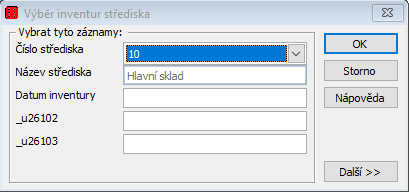
Nyní se dostanete do výběrového okna se zobrazením provedených inventur. Zvolte si stejné středisko, o které se vám jedná. Ze seznamu inventur si zobrazíte poslední provedenou inventuru.
Na záložce Detail musíte vytvořit novou inventuru, proto v nástrojovém pruhu zvolte tuto ikonu
 . Je potřeba vyplnit datum inventury, ke kterému chcete vyskladnění provést. Vyskladnění střediska se provádí do otevřeného období. Podrobný postup, jak vytvořit novou inventuru, naleznete zde.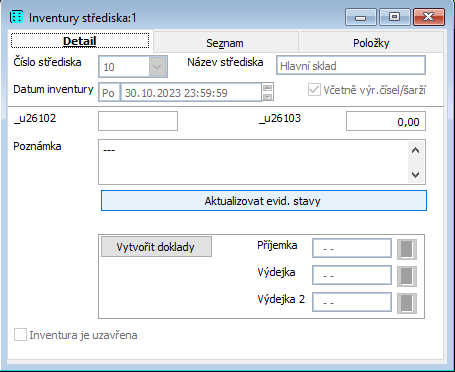
Pro usnadnění vytvoření seznamu položek se stavem vyberte na záložce Položky tlačítko Hromadné přidání položek.
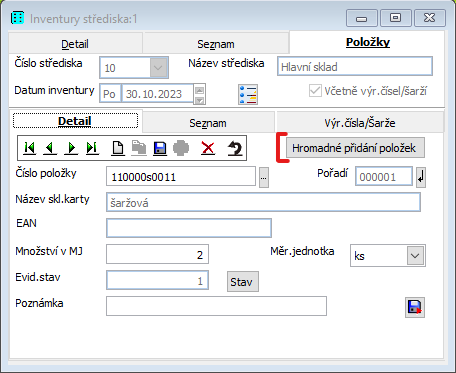
Po kliknutí na toto tlačítko se vám otevře nové výběrové okno s volbou, jaké položky chcete hromadně přidat. Pro tento případ vyberte volbu Přidat jen položky s nenulovým stavem.
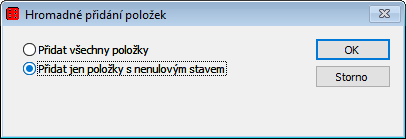
Po této volbě se vám automaticky načtou veškeré položky, které jsou naskladněné v uvedeném skladě a nemají nulový stav. Nyní stačí udělat pouze rozdílové doklady, podrobný popis naleznete zde.
-
Nejdříve je potřeba stáhnout certifikát na disk PC ve formátu PFX z důvodu rozeznání vlastníka.
Nastavení certifikátu provedete v Nástroje - Nastavení – oblast bude Obecná nastavení – Lokální II. zde se zaškrtne volba Používat elektronické podepisování PDF souborů viz obrázek a přes 3tečky vyberete kde je certifikát uložen, dále již jen heslo k privátnímu klíči a po restartování IS KOSTKA již můžete elektronický podpis využívat.
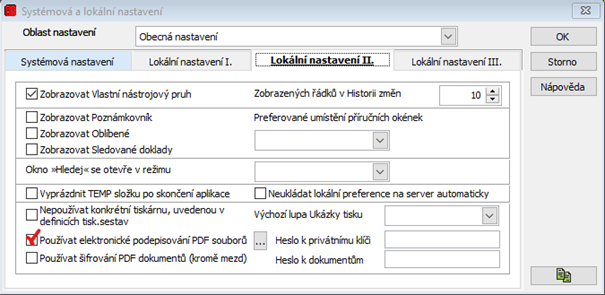
Podrobný návod na export podpisového certifikátu naleznete zde.
-
Nevíte co znamenají některá pole nebo jak postupovat dále? Vyzkoušejte v IS KOSTKA klávesu F1, zobrazí se okno s popisem a návodem jak pokračovat dále. Klávesa nepomohla? Na pomocné stránky se můžete dostat také pomocí odkazu help.kostka.net. Na těchto stránkách je návod i s obrázky a můžete zde najít i spoustu zajímavých tipů na práci v IS KOSTKA.
-
Nebaví Vás stále vyplňovat datum od do?
Už nebudete muset vyplňovat rozsahy datumových údajů vypisováním hodnot jako
„01.09.2023..25.09.2023“. Bude vám stačit klikat myší do políčka pro datum a vybírat:

Poté si do políčka datum doplťe údaj např. 01.09.2023..25.09.2023.
Dvě tečky (..) nemajím ale účel pouze pro datum, dají se využít například pro vyhledání všech dokladů z roku 2022 až do teď (2022..) . Nebo naopak od začátku až do roku 2022 (..2022).
