
Stáhněte si z odkazu komprimovaný soubor: www.kostka.net/instalce_stanice/setup114.zip. Soubor rozbalte a spusťte instalační soubor setup.exe
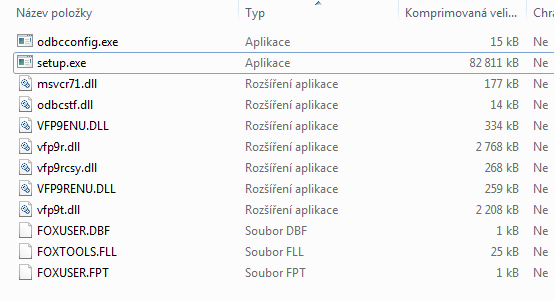
Počkejte, až se instalační soubor rozbalí.
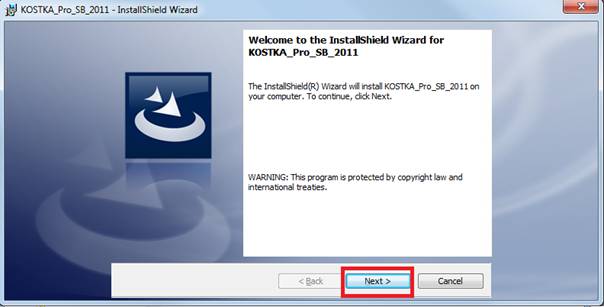
Po rozbalení budete dotázáni, zda chcete nainstalovat Kostku Pro SB, stiskněte Next.
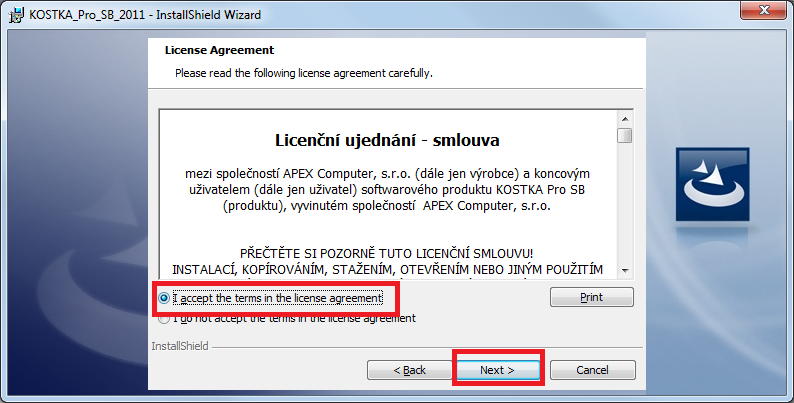
Pokud souhlasíte s Licenčním ujednáním, potvrďte a stiskněte Next.
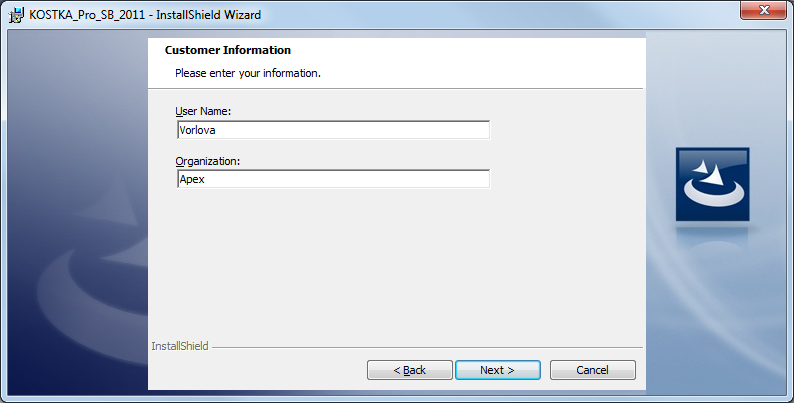
Vyplňte jméno uživatele a organizaci a stiskněte Next.
Nyní již stačí stisknout Install
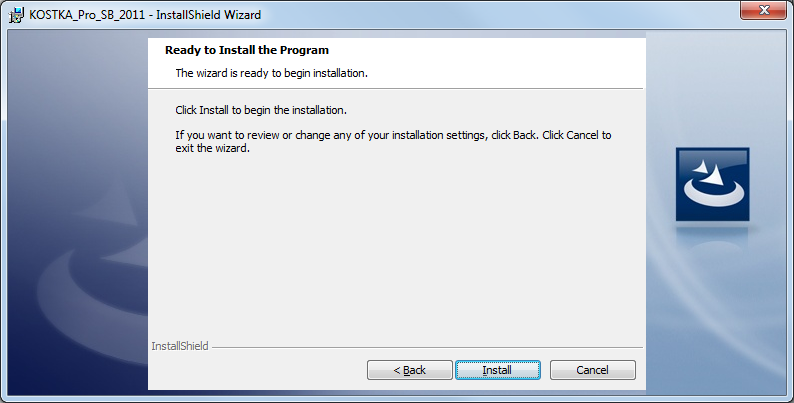
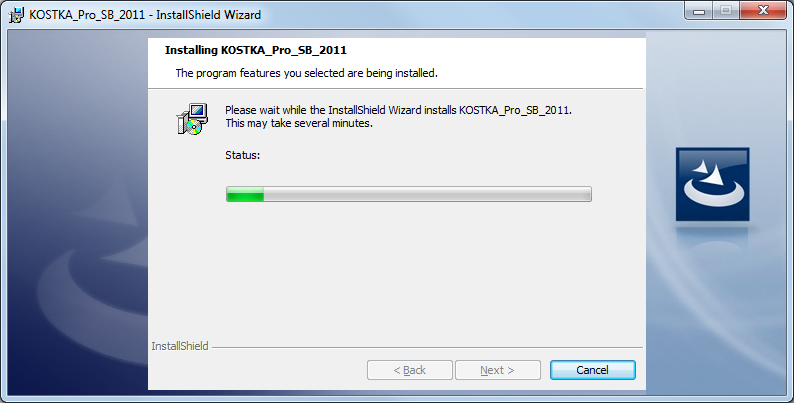
A počkat, než se Kostka nainstaluje:
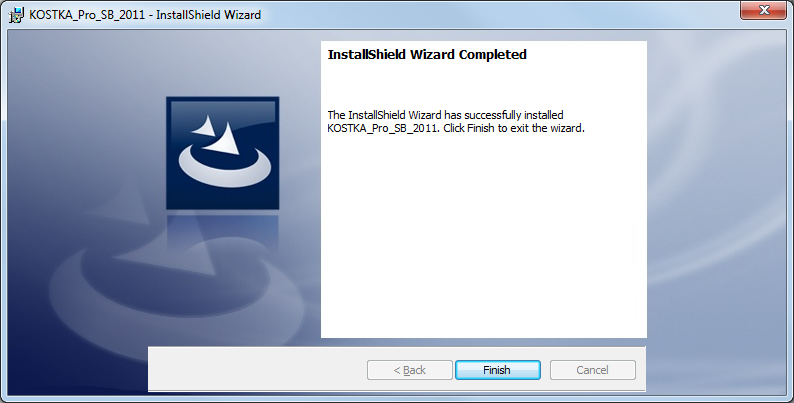
Po skončení instalace potvrďte tlačítkem Finish.
Nyní je Kostka Pro SB nainstalována na vaší stanici a je potřeba ji „propojit" s daty na SQL Serveru.
Pokud je operační systém Windows na stanici 32 bit, spusťte C:\Windows\System32 \odbcad32.exe .
V případě, že máte 64 bitový operační systém, spusťte: C:\Windows\SysWOW64\odbcad32.exe .
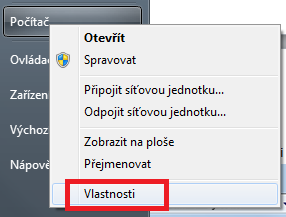
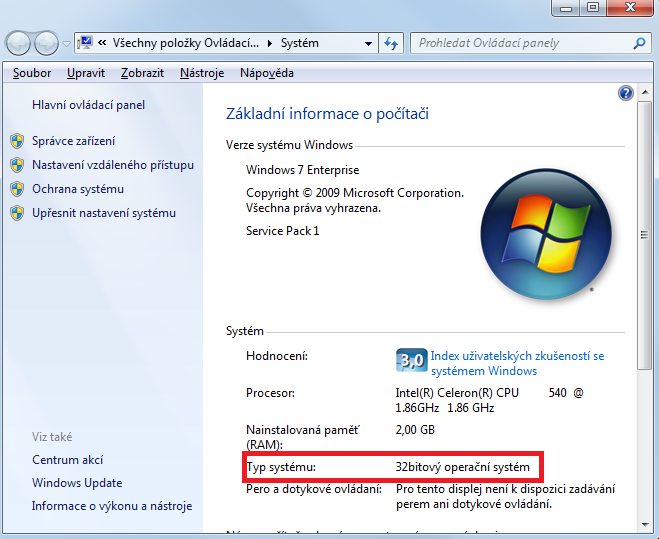
Verzi operačního systému zjistíte pravým tlačítkem myši na ikoně Tento počítač-> Vlastnosti.
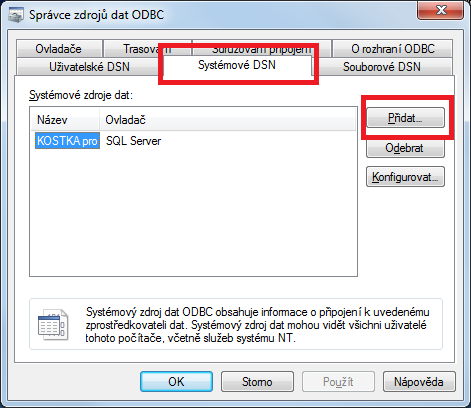
Po spuštění Správce zdrojů dat ODBC (odbcad32), zvolte záložku Systémové DSN a stiskněte Přidat.
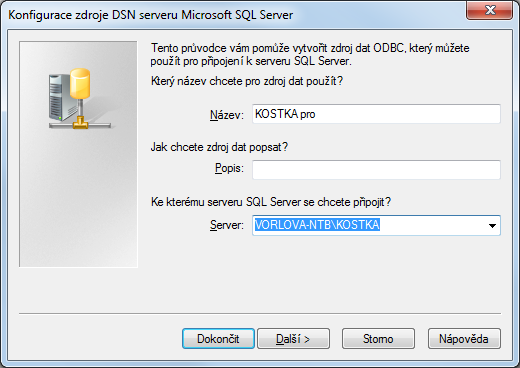
V konfiguraci vyplňte Název: KOSTKA Pro (Důležité: Nezapomeňte na mezeru). A Server: Přesný název serveru na kterém je nainstalován SQLServer. Nejlépe je tyto údaje opsat z odbcad32 stanice, na které již Kostku Pro SB používáte.
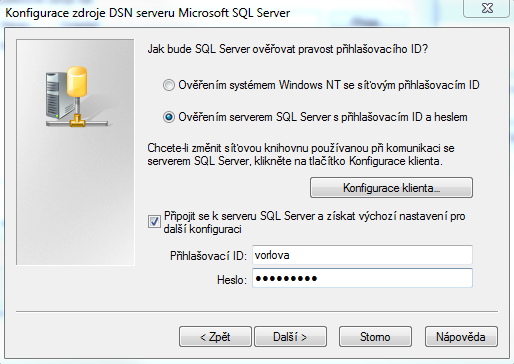
Po stisku další vyplňte přihlašovací jméno a heslo do IS Kostka
Po stisku Další
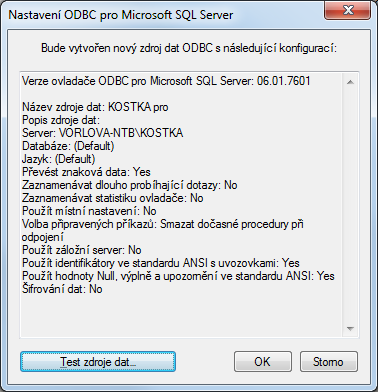
Je vhodné provést Test zdroje dat.
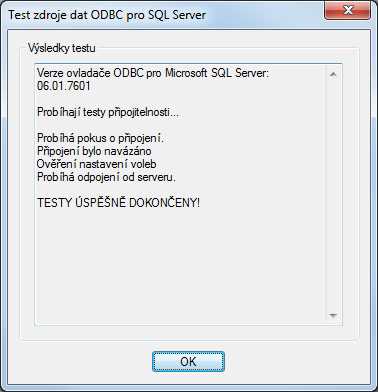
A po několikém potvrzení OK, je již možné Kostku Pro SB na stanici spustit.
Ale u konce ještě nejsme. Je třeba doupgradovat. V tomto případě nestačí spustit poslední (aktuální) upgrade na stanici, ale je potřeba postupně provést vám dostupné upgrade vyšší než je verze 7.7.114.
Teprve nyní je Kostka Pro SB na stanici kompletní.
Pomocný odkaz na bitmapy patřící do adresáře c:\Program Files (x86)\KOSTKA9\bitmaps\: bitmaps083-116.zip
