
Vlastní nástrojový pruh je velmi užitečná pomůcka při práci v IS KOSTKA. Stisknutím jednoho tlačítka se vám zobrazí požadované okno, například seznam ODF, DOF, tvorba nové VYD atd....
Co je potřeba pro nastavení nástrojového pruhu?
Je potřeba mít nastaveno právo pro vlastní nástrojový pruh.
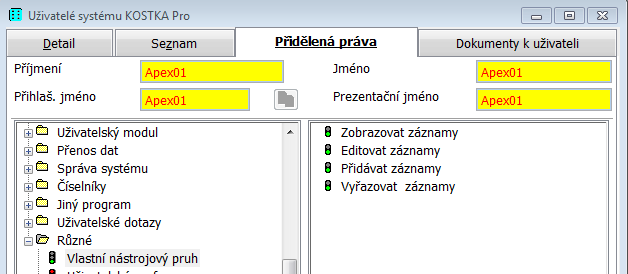
V Nástroje-> Nastavení-> Obecná nastavení -> Lokální nastavení II je potřeba zaškrtnout „zobrazovat vlastní nástrojový pruh".

Sestavení vlastního uživatelského nástrojového pruhu provedete klikem na koncovou značku vlastního nástrojového pruhu (Přidat/Ubrat tlačítka.).

V levé části okna máte zobrazeno vše co je možno si vložit do nástrojového pruhu. V pravé části okna je zobrazeno, co máte vloženo v nástrojovém pruhu.
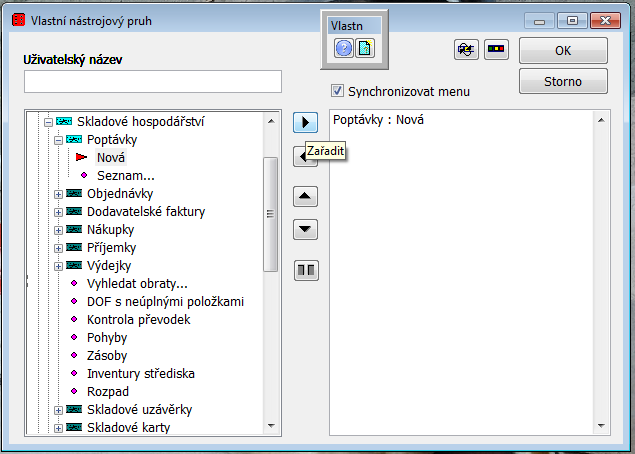
Výběr a úpravy v nástrojovém pruhu provádíme pomocí znaků  zařadit, vyřadit nebo změňte pořadí


Uživatelský nástrojový pruh můžete přesunout na libovolné místo na obrazovce.
Tlačítka uživatelského nástrojového pruhu se "rozsvěcejí" podle toho, zda příslušná funkce je či není přístupná.
Pokud se vám nelíbí ikony na nástrojovém pruhu, můžete si je vyměnit. Jak na to?
Nástrojový pruh máte vytvořen a některé ikonky se vám nelíbí (nebo je pro vás nástrojový pruh nepřehledný) a chcete si je změnit.

Ikonky, které chcete použít, si uložte někam na svůj PC - např. do složky C:\Documents and Settings\VASE JMENO\Dokumenty\Obrázky\Nové ikonky do KOSTKY.
Změnu budete provádět u ikonek Adresář partnerů: Seznam a Adresář partnerů: Nový

.
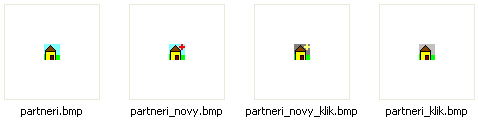
Stávající ikony nahradíte vytvořeným motivem domku.
Jak provést změnu?
1. otevřete si nástrojový pruh volbou Nástroje -> Vlastní nástrojový pruh, nebo klikněte pravým tlačítkem na nástrojový pruh
2. klikněte na ikonku, kterou chcete změnit, např. Adresář partnerů: Nový (otevře se vám okno Otevřít obrázek)
3. najděte ikonu, kterou chcete použít (v našem případě C:\Documents and Settings\VASE JMENO\Dokumenty\Obrázky\Nové ikonky do KOSTKY/partneri.bmp ) a potvrďte výběr
4. ikonka se vám změní 
Tento postup proveďte se všemi ikonami, které chcete změnit.
Tipy
- Chcete-li vrátit původní ikonu, stačí tuto volbu z nástrojového pruhu odebrat a znovu přidat. Použije se defaultní ikona.
- Chcete-li mít jinou ikonu při kliknutí, použijte stejný postup Jak provést změnu, jen na ikonu klikněte pravým tlačítkem myši. V našem případě bychom použili obrázek C:\Documents and Settings\VASE JMENO\Dokumenty\Obrázky\Nové ikonky do KOSTKY/partneri_klik.bmp a ikona se po kliknutí změní takto:

