
Abyste mohli výběr podmnožiny zadávat, stiskněte tlačítko v levém horním rohu seznamu: 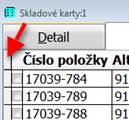
a potom tlačítko na výběr podmnožiny 
Vyberte Označit podle kritéria a zbytek odznačit a pak můžete zadávat výběrové hodnoty.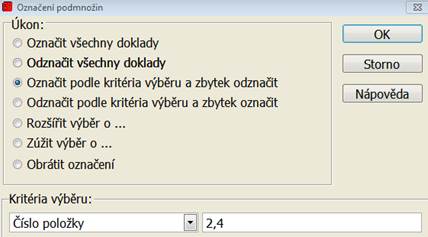
Na příkladu výběru znakových hodnot (nikoli údajů typu číslo nebo datum) si uveďme, jak je možno kritéria výběru zadávat. Budeme vybírat dle čísla skladové položky:
| 2 | vybere položky začínající na 2 |
| 2,4 | vybere položky začínající na 2 nebo 4 |
| 2.. | vybere položky rovné nebo větší než 2 (včetně abecedních znaků) |
| 2..4 | vybere položky ty začínající na 2 až 4 tedy začínající 2,3,4 |
| T.. | vybere položky začínající na znak T a vyšší, (T,U,V,W,X,Y,Z včetně Ť,ť, Ú,ú, Ů,ů,Ž,ž) |
| ..4 | vybere položky do 4 včetně (0,1,2,3,4) |
| 2..4,8 | vybere položky mezi dvojkou a čtyřkou (včetně) nebo začínající na 8 |
Při zadávání numerických hodnot (množství, hmotnost, částky…) můžete posupovat obdobně, jen pozor na desetinná místa, kde uvádějte jako desetinné znaménko tečku.
Pokud se uvede více kritérií, jsou spojeny navzájem logickým operátorem a zároveň: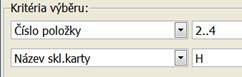
vybere položky, jejich číslo je 2 až 4 a zároveň název položky začíná na písmeno H.
Pokud budete nějaký výběr používat častěji, je možné si jej uložit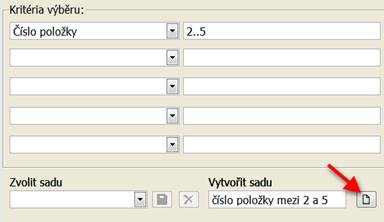
a následně je můžete používat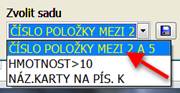
Podmínky výběru můžete i rozšířit  (zadané podmínky výběru v předchozím výběru se spojí logickým operátorem NEBO). Například v prvním kole vyberete doklady, kde číslo položky začíná na „2“ a při dalším výběru podmnožiny (aniž byste seznam dokladů zavírali) rozšíříte výběr o doklady, jejichž název začíná na „T“. Označí se doklady s dvojkou i doklady s názvem začínajícím T.
Zúžení  probíhá tak, že zadaná kritéria se berou jak negace. Například v prvním kole vyberete doklady, kde číslo položky začíná na „2“ a při dalším výběru podmnožiny (aniž byste seznam dokladů zavírali) zúžíte výběr o doklady, jejichž název nezačíná na „T“. Označeny tedy budou všechny doklady s číslem položky začínající na dvojku vyjma těch, jejich název začíná na T.
Tip: poklikáním na záhlaví tlačítka se zaškrtávacím výběrovým políčkem 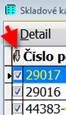 budete mít označené hodnoty pohromadě, označené hodnoty na konci. Pokud podržíte klávesu Ctrl a poklikáte (řadit sestupně), budou označené hodnoty na začátku (vybráno je více než nevybráno).
