
Chtěl bych vyexportovat data ze systému KOSTKA Pro (SB) do jiného formátu, např. xls, ale nevím jak?
Data ze systému KOSTKA Pro (SB) lze vyexportovat do formátu xls, ale i do jiných formátů.
Export dat si ukážeme nad seznamem ODF v nabídce Program -> Odbyt a prodej-> Odběratelské faktury. Výběr proveďte dle vlastního uvážení. Export se provádí volbou v nabídce Soubor -> Exportovat. Objeví se následující obrazovka.
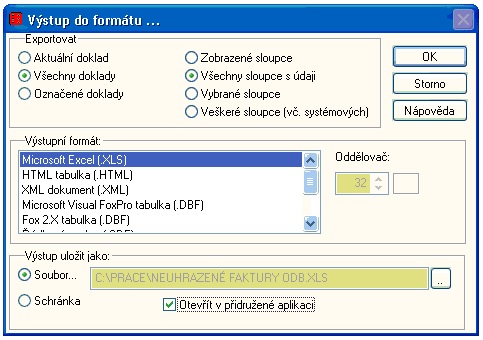
Zobrazené sloupce – exportuje sloupce, které máte v aktuálním výběru. Ty, které jste si tam sami dosadili.
Aktuální doklad – umožní exportovat jen jeden řádek, ten, na kterém aktuálně stojíte.
Všechny doklady – zajistí export všech dokladů v aktuálním výběru
Označené doklady – pokud jste si vybrali podmnožinu, pak exportuje tuto vybranou podmnožinu.
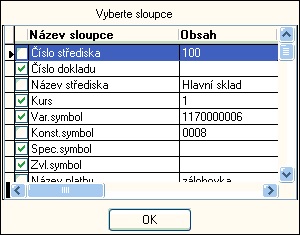
Vybrané sloupce – po volbě této volby se zobrazí výběrová obrazovka, kde můžete zaškrtnout, které konkrétní sloupce chcete exportovat.Jedná se o výběr z celé škály sloupců, nikoliv jen vybraných.
Veškeré sloupce (vč. systémových) – zahrne i systémové sloupce.
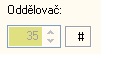
Zde máte možnost vybrat si z několika možností formát, který požadujete. Pro formát Text, oddělený vybraným znakem (.TXT) je vpravo volba Oddělovač, kde máte možnost vybrat oddělovač, který vám bude pro daný typ vyhovovat.
Výstup uložit jako

Zde si vyberete jak, popřípadě kam, se bude výsledný soubor exportovat.
V případě, že máte všechny volby zvoleny a chcete provést export, volte tlačítko OK. Program vyhotoví potřebné a zobrazí o tom hlášení.
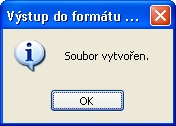
Po potvrzení OK dojde ke spuštění případné přidružené aplikace. Pokud si zatrhnete volbu „Otevřít v přidružené aplikaci“, soubor se vám po stisknutí tlačítka OK otevře.
Jde použít i maličko zjednodušený postup:
Postup si ukážeme například nad seznamem ODF v nabídce Program -> Odbyt a prodej-> Odběratelské faktury. Výběr proveďte dle vlastního uvážení.
Otevře se Vám okno s Vašim výběrem ODF. Faktury si seřaďte tak, jak potřebujete a jak je budete chtít exportovat. Stiskněte na klávesnici tlačítko CTRL na levé straně a klikněte pomocí levého tlačítka na myši do řádku, od kterého chcete provádět export.
Pokud vše provedete správně, objeví se Vám dvě protáčející se očička
Táhněte myší až po řádek, který chcete exportovat jako poslední, samozřejmě je potřeba také označit při tažení myší sloupce, které chcete exportovat. Pokud máte označeno vše, co chcete exportovat, klikněte na pravé tlačítko myši. Objeví se Vám výběr Excel New/Excel Cliptext
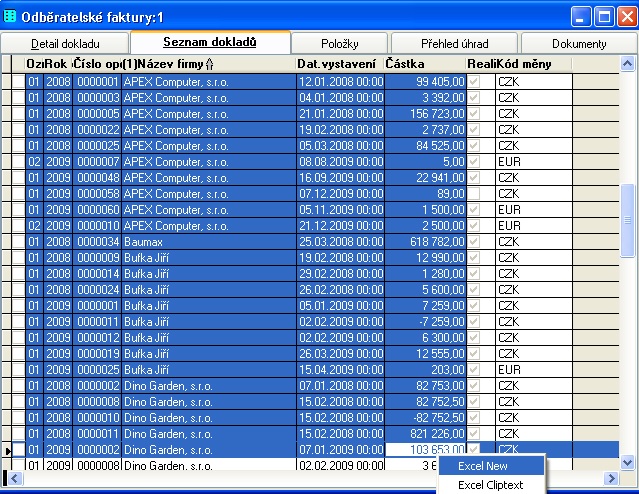
Označte výběr například Excel New, otevře se Vám okno Uložit jako, zde si soubor pojmenujte a zvolte kam se uloží.
Po stisknutí tlačítka Uložit se Vám zobrazí toto hlášení
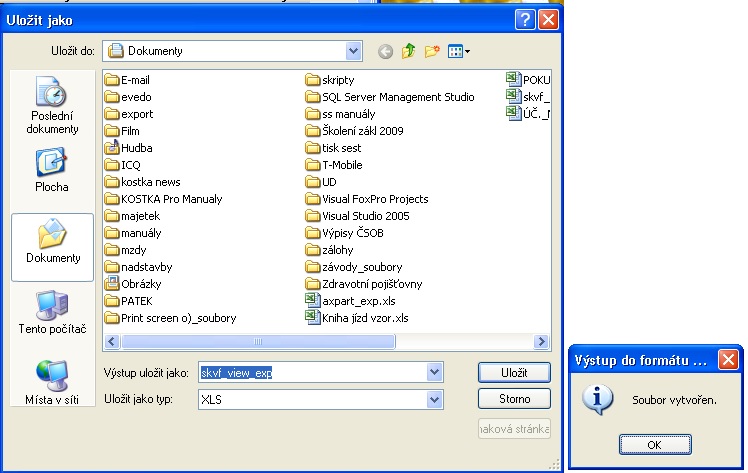
Po stisknutí tlačítka OK se soubor otevře již v souboru excel.
