
Na libovolném seznamu, existuje sada nástrojů, pomocí kterých si lze daný seznam upravit, či si zjednodušit práci s ním.
Vyvoláte je tlačítkem, které se nachází vlevo, vedle názvu sloupců.
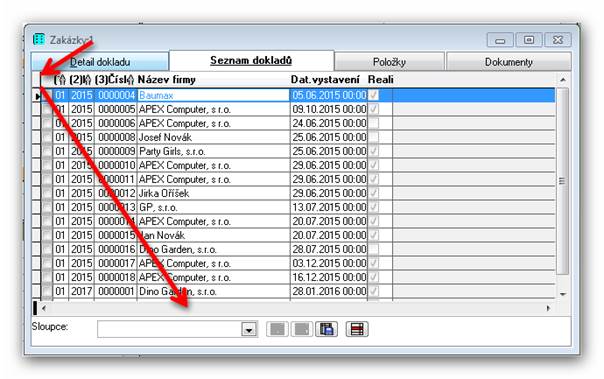
Jedním z těchto názorů je i výběr podmnožiny, pomocí kterého lze velmi snadno a velmi efektivně vyhledávat v seznamu.

Tento nástroj vyvolá dialogové okno s více možnostmi pro vyhledávání v seznamu.
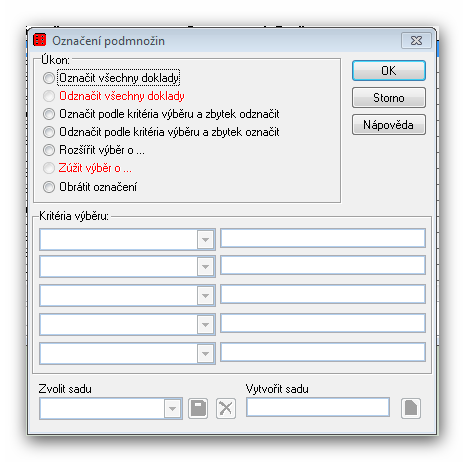
O možnostech tohoto okna, si něco povíme v tomto článku.
Označit/odznačit všechny doklady – volba, která nehledě na to co máte označeno, vybere veškeré doklady v seznamu
Označit/odznačit podle kritéria výběru a zbytek odznačit – tato volba zpřístupní „Kritéria výběru“, pomocí kterých lze vyhledávat podmnožiny údajů.
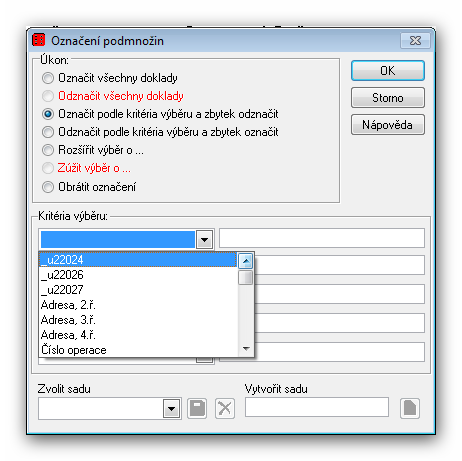
Kritéria výběru – v prvním sloupci zvolíte sloupec, ve kterém budete vyhledávat
–v druhém sloupci zvolíte znění výběru, který vyhledáváte
Rozšířit výběr o – tato možnost označí navíc (k aktuálně označeným) ty údaje, které splňují zadané kritérium výběru
Zúžit výběr o – tato možnost odznačí z aktuálně označených takové údaje, které splňují zadané kritérium výběru
Obrátit označení – při vybrání této možnosti se odznačí aktuálně vybrané údaje a zároveň s tím se označí všechny ty, které do dané chvíle byly neoznačené
V tomto nástroji máte možnost vytvoření sad, které můžete následně opakovaně používat.
Tyto sady můžete následně upravovat, mazat nebo zakládat nové.
Na závěr přidáváme pár tipů pro snadnější vyhledávání:
V roli desetinného oddělovače pište vždy tečku (příklad: 3,14 napište jako 3.14), znak čárky zde totiž působí jako spojka „a“.
Při vybírání podmnožiny záznamů je v údajích typu „text“ také umožněno vybírat záznamy, jejichž vybraný údaj obsahuje zapsaný řetězec znaků; pro takový případ zapisujte hledaný řetězec do hranatých závorek (např.: [Computer]).
