
-
Postup nastavení tiskárny pro správný tisk čárových kódů se skládá z několika kroků, které je potřeba provést nebo ověřit. Předpokladem je připojená tiskárna k PC a ověřena funkčnost ovladačů a tisku např. pomocí zkušební stránky systému Windows.
Nastavení tiskárny čárového kódu je závislé na použitém ovladači od výrobce tiskárny. Je tedy možné, že popisovaná nastavení nejsou zcela identická pro jiné tiskárny, nicméně každý ovladač umožňuje nastavení velikosti papíru a způsob tisku.
Písma pro tisk čárových kódůPro tisk čárových kódů jsou využity speciální písma (fonty) ttf. Pro standardní tisk čárových kódů je využito volně dostupné písmo free3of9.ttf Je třeba, aby toto písmo bylo nainstalováno v systému před zahájením nastavení tisku.
Nastavení velikost stránkyV Ovládacích panelech systému Windows zvolte Zařízení a Tiskárny. V zobrazeném okně vyberte tiskárnu čárového kódu, v horní části okna se objeví volba „Vlastnosti tiskového serveru“.
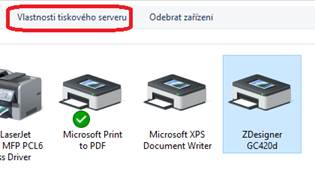
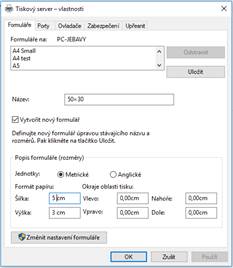
Zde je na záložce „Formuláře“ potřeba ověřit existenci nebo vytvořit nový formulář (velikost stránky pro tisk) velikostně odpovídající štítku, na který se bude tisknout. Výška definovaného formuláře nesmí přesahovat velikost štítku. Tiskárna je většinou vybavena čidlem na zjištění mezery mezi štítky a mezeru nesmí tiskárna při tisku „přejet“.
Nastavení ovladače tiskárny
Vyberte ikonu tiskárny a na pravé tlačítko myši se objeví volba „Předvolby tisku“. Zde je potřeba vybrat/zadat velikost štítku, na který se bude tisknout, rychlost tisku a další důležité volby chování tiskárny.
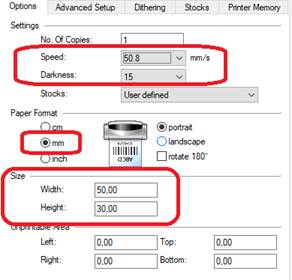
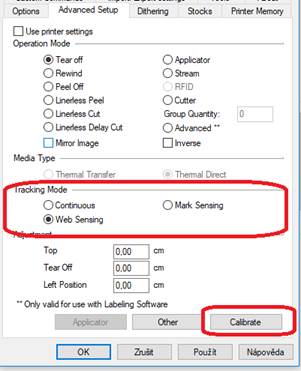
Rychlost tisku ovlivňuje výslednou kvalitu tisku, stejně tak „tmavost“ (teplota) použitá při tisku. Důležité je také správné nastavení způsobu tisku, kdy:- „Thermal Transfer“ je tisk za pomoci pásky s barvivem, „Thermal Direct“ je tisk přímo na médium (termoštítky) bez použití pásky s barvivem.
- „Operation mode“ nastavuje chování tiskárny. Ve většině případů dostačuje volba Tear off, což je vyjetí štítku po oddělovač.
- „Tracking Mode“ nastavuje způsob rozpoznání jednotlivých štítků. „Web sensing“ je rozpoznání oddělení štítků pomocí mezery mezi štítky. (Průhledná část mezi štítky.)
- „Calibrate“ provede kalibraci tiskárny na použité štítky. Tiskárna si automaticky najede na oddělovač štítků a následný tisk pak zahájí správně a začátku následujícího štítku.
Nastavení tiskového reportu štítkůV IS KOSTKA Pro je potřeba vybrat tiskovou sestavu pro tisk štítků. Zde z dialogu pro výběr tiskové sestavy vybrat volbu „Upravit“. Výstupy je možné nastavit tak, že standardní tisky (faktury, výdejky, přehledy) jsou posílány na předvolenou tiskárnu, výstup se štítkem čárového kódu bude posílán na speciální tiskárnu čárových kódů.
Po volbě „Upravit“ se zobrazí návrhář tiskových sestav. Zde volbou „Soubor“, „Tisk“ otevřeme dialog pro výběr tiskárny. Vybereme tiskárnu čárového kódu a volbou „Upřesnit“ ověříme nastavení velikosti papíru a způsobu tisku.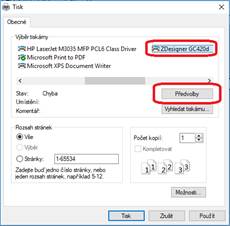
V dialogu je potřeba po ověření nastavení uložit volbou „Použít“ a opustit dialog volbou „Zrušit“ (tisk). Následně je potřeba ověřit nastavení tisku volbou „Soubor“, „Nastavení stránky“.
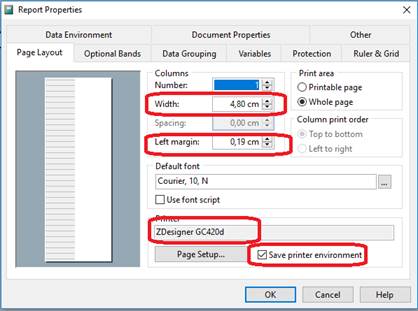
Z důležitých nastavení je zde ověření šířky stránky a levého okraje. Dále pak název tiskárny, na které se budou štítky tisknout. Je také potřeba zaškrtnout volbu „Save printer environment“. Následně pak uložíme provedená nastavení zavřením návrháře tiskových sestav. Na dotaz „Uložit provedené změny“ odpovědět Ano.
Nyní je možné provést zkušební tisk štítku. -
Zapisujete-li na příjemky větší množství položek s výrobními čísly a seznam těchto výrobních čísel máte od svého dodavatele k dispozici v XLS souboru, můžete využívat připravenou nadstavbovou funkci pro import výrobních čísel (pro již existující položky příjemky).
Je-li tato nadstavbová funkce aktivní, v okně Příjemky je v záhlaví záložky Položky zobrazeno tlačítko
 Import VČ. Po stisknutí tohoto tlačítka se nejprve provede kontrola:
- zda doklad obsahuje položky evidující výrobní čísla
- zda nejsou položky na dokladu uvedeny vícekrát
- zda dosud neexistuje rozpis výrobních čísel
a následně vyberete XLS soubor, odkud chcete výrobní čísla naimportovat.
V dialogovém okně pak označíte sloupec, ve kterém jsou uložena výrobní čísla a také sloupec, který obsahuje párovaná čísla (podle něj se budou výrobní čísla k položkám párovat) – například alternativní číslo.
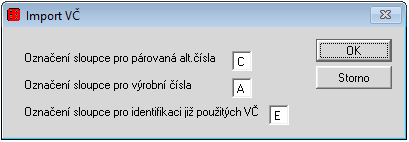
Můžete také označit sloupec, do kterého chcete zapsat identifikaci příjemky (ve tvaru řada-rok-číslo), ve které je příslušné výrobní číslo použito v rozpisu. Budete tak mít přehled, která výrobní čísla již byla na příjemky naimportována.
Po potvrzení tlačítkem OK systém provede kontrolu, zda souhlasí množství uvedené u jednotlivých položek s počtem výrobních čísel (tedy řádků v XLS souboru). Nesouhlasí-li, budou jednotlivé kolizní případy vypsány v hlášení.
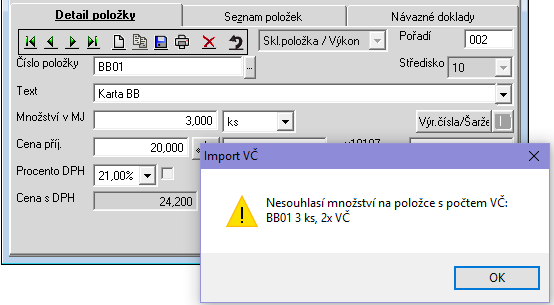
Opravu provedete změnou množství na položce příjemky nebo změnou fyzického počtu řádků v XLS souboru a spustíte import znovu.
Po úspěšném provedení importu budou v rozpisech výrobních čísel jednotlivých položek příjemky zobrazeny nově doplněné záznamy výrobních čísel a v XLS souboru bude u těchto výrobních čísel poznamenáno číslo příjemky.
Pro provoz tohoto nadstavbového modulu je potřeba zakoupit potřebnou licenci.
-
Vystavujete opakovaně faktury stejným odběratelům, které se liší jen málo v textu, (například pravidelná platba předplatného)? Pro tyto případy je optimální využít hromadnou kopii označených ODF.
V seznamu si označte faktury, jejichž kopii chcete vytvořit.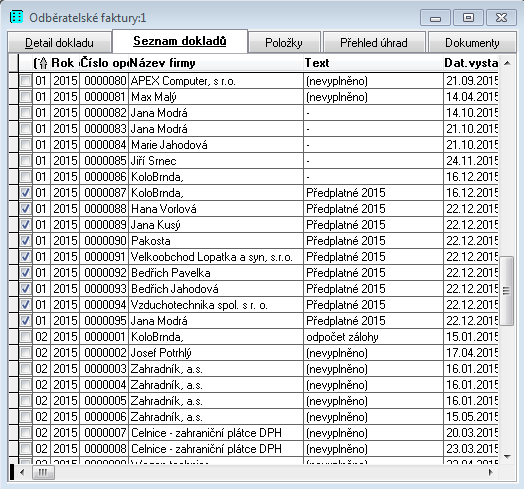
Následně stiskněte tlačítko kopie dokladu
 a potvrďte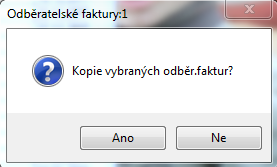
Nyní máte možnost upravit výsledné kopie
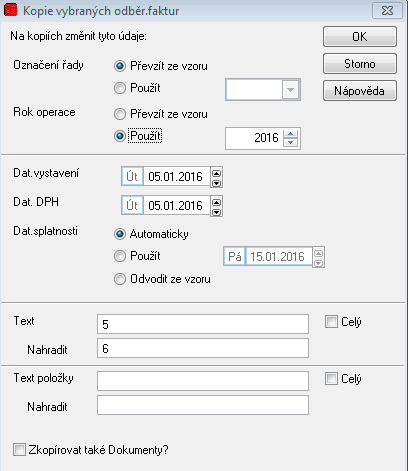
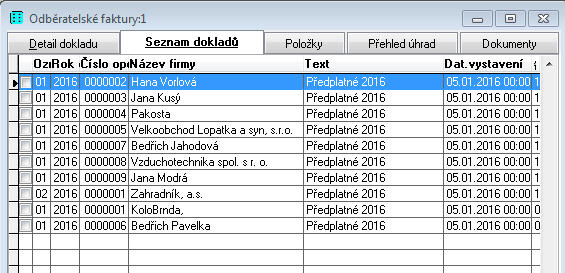
Můžete změnit nebo zachovat Dokladovou řadu, Rok operace. Určete Dat.vystavení a Dat.DPH. Datum splatnosti je možné dopočítat dle pravidel IS Kostka, vybrat konkrétní datum nebo odvodit dle původní faktury. Text v detailu faktury lze nahradit částečně nebo celý. Stejně tak je možné změnit text položky. Volbu potvrďte. O vytvoření kopií jste informováni.
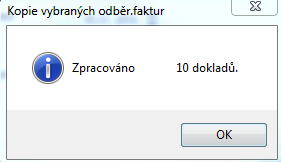
Vytvořilo se 10 nových faktur vystavených v roce 2016 a původní text Předplatné 2015 byl nahrazen textem Předplatné 2016
-
Pokud při své práci používáte zakázky, které potřebujete hromadně (například jednou za měsíc) vyfakturovat, může se Vám hodit nadstavbový modul Hromadná fakturace zakázek.
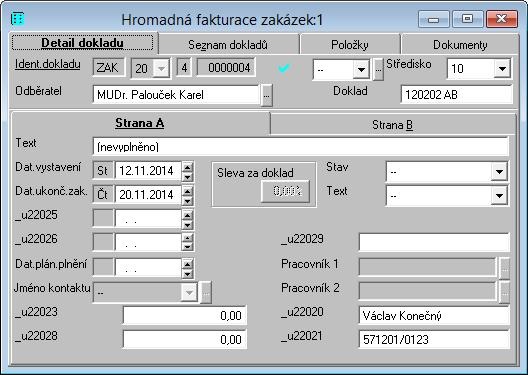
V poli Odběratel je uveden zadavatel zakázky, koncový příjemce je uveden v uživatelském poli _u22020. V okně Hromadná fakturace zakázaek se zobrazují jen takové realizované zakázky, které dosud nejsou vyfakturovány. Pro vybrané záznamy lze provést hromadná fakturace (tlačítkem v nástrojovém pruhu).
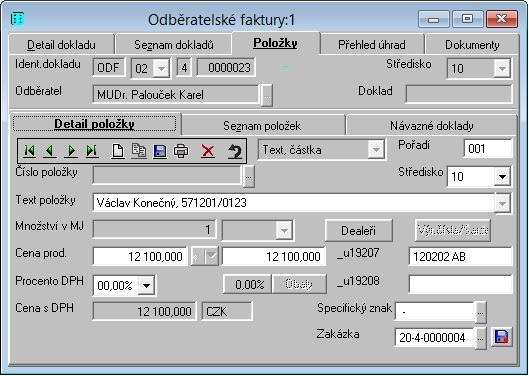
Pro každého odběratele (uvedeného na zakázkách) vznikne jedna faktura. Položky faktury jsou typu Text, částka; jedna položka faktury představuje celkový součet za jednu zakázku. Číslo interního dokladu je uvedeno v uživatelském poli _u19207 na položce a v poli Zakázka je uvedeno číslo zakázky, ze které tato položka vznikla.
Na vyfakturované zakázky je doplněn stav Dokončeno. Okno Hromadná fakturace zakázek je automaticky osvěženo – vyfakturované zakázky z okna zmizí.
Pro provoz tohoto nadstavbového modulu je potřeba zakoupit potřebnou licenci. Informace podá Tato e-mailová adresa je chráněna před spamboty. Pro její zobrazení musíte mít povolen Javascript..
-
Funkce IS KOSTKA Pro SB je možné rozšířit o modul „Čtečka čárového kódu“. Tento modul zajišťuje pro informační systém komunikaci s chytrou čtečkou čárového kódu, ve které je instalována druhá část tohoto modulu. V obou částech se jedná o námi vyvinutý software tak, aby maximálně využíval potenciálu informačního systému KOSTKA Pro SB. Dále v článku jsou stručně popsány základní možnosti tohoto modulu.
Práce se čtečkou čárového kódu je možná v zásadě ve dvou režimech. A to v režimu dávkovém a v režimu online. V případě dávkového režimu je čtečka se systémem synchronizována pomocí dokovací stanice, která je spojena s pracovní stanicí. Po stažení potřebných dat z informačního systému je možné se s čtečkou čárového kódu volně pohybovat, bez jakýchkoliv omezení. Při práci v tomto režimu jsou ve čtečce vytvářeny dávky, které jsou zpracovány po následném vložení čtečky do dokovací stanice. Tento režim je výhodný v případě pohybu po místech, která nejsou v dosahu bezdrátové sítě.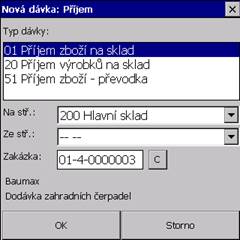
Při práci v online režimu je čtečka spojena přímo se systémem pomocí bezdrátové sítě. Veškerá práce obsluhy je přímo přenášena a zpracovávána systémem, bez nutnosti použití dokovací stanice k přenosu údajů ze čtečky. Je ale vyžadováno stále připojení k bezdrátové síti, je tedy potřeba se pohybovat se čtečkou v místech, kde je bezdrátová síť dostupná.
Zapojení čtečky čárového kódu do systému může přinést i v něm několik změn. Jedná se o možnost evidovat u skladových položek lokace ve skladu, kontrolu duplicity čárových kódů, vícenásobné čárové kódy u skladových položek nebo možnost hromadného importu čárových kódů ke skladovým položkám. Pro práci se čtečkou čárového kódu je vyžadováno od obsluhy přihlášení heslem, podle kterého jsou následně udělena oprávnění pro práci v jednotlivých modulech.Způsoby práce
Čtečka může pracovat v několika režimech. Analogií dokladů v systému jsou ve čtečce čárového kódu dávky. Každá dávka může být vytvořena v jiném režimu. Základní rozdělení režimů práce je volné snímání, práce podle dokladu a inventura. Režim inventura je speciální režim čtečky čárového kódu, který se používá ke kontrole skutečného stavu skladových zásob.
Čtečka čárového kódu dokáže zpracovávat i výrobní čísla, což dále napomáhá správnosti prováděných příjmů a výdejů.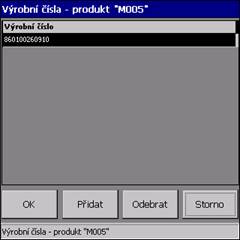
Volné snímání
V tomto režimu si obsluha při založení dávky ve čtečce čárového kódu určí, jaký doklad se z této dávky v systému vytvoří. Ve většině případů se bude jednat o doklad příjemka nebo výdejka, který v systému zajistí příjem do skladových zásob nebo výdej skladových zásob. Do skladu přišlo objednané zboží od dodavatele nebo se expeduje zboží k odběratelům. Je možné ale vytvořit i jiné doklady, třeba doklad objednávka nebo prodejka. Toto je možné využít při potřebě objednání zboží do skladu od dodavatele nebo přímém prodeji.
Jelikož se jedná o volné snímání, není obsluha nijak omezována v tom, jaké zboží se na dávkách (dokladech) může objevit. V případě, že do skladu je od dodavatele přijímáno zboží, které ještě v systému nemá odpovídající skladové položky, je možné ve čtečce čárového kódu vytvořit
Práce podle dokladuV tomto režimu čtečky čárového kódu je v systému dopředu vytvořen doklad, třeba zakázka, který obsahuje konkrétní údaje o položkách, které je potřeba čtečkou čárového kódu zpracovat. V takovém případě je dávka vytvořena podle konkrétního dokladu a již obsahuje seznam skladových položek s požadovaným množstvím, které musí obsluha vydat nebo přijmout. Zde je možné nastavením ovlivnit, zda obsluha smí vydat nebo přijmout jiné množství, popřípadě jiné skladové položky než ty, které obsahuje původní doklad.
Tento režim obsahuje i jednu zajímavou funkci. Ta zajistí aktualizaci i právě zpracovávané dávky podle dokladu, v případě, že se doklad v systému změní. Například se zjistí, že některou z požadovaných skladových položek nelze vydat.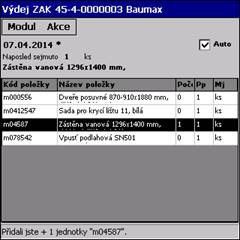
Inventura
Tento speciální režim je možné ve čtečce vyvolat načtením aktuálních skladových zásob skladu nebo skladů. Pokud je ve čtečce skladová inventura pro více skladů, čtečka vytvoří pro každý sklad speciální dávku, kterou obsluha zpracuje. Výsledkem takto provedené inventury je seznam inventurních nálezů, se kterým je možné dále pracovat. V případě, že je ve čtečce aktivní režim inventura, nelze čtečkou provádět zpracování dávek příjmu a výdeje.
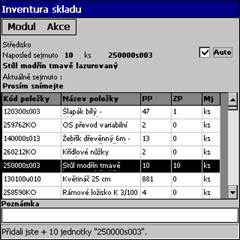
V tomto případě se nejvíce hodí možnost dávky přerušit a začít pracovat na jiných dávkách. Rozpracovaný stav je uložen a je možné se k němu kdykoliv vrátit a pokračovat v práci.
S IS KOSTKA Pro SB je možné provozovat více čteček čárového kódu najednou, ať už v jednom skladu nebo ve více různých skladech. Podle nastavení ve čtečce systém přerozděluje pro jednotlivé čtečky potřebné údaje. -
Hlášení salda obchodního partnera je kontrolní a řídící funkce, která zajistí blokování odběratele na dokladech. Tato kontrolní a řídící funkce zohledňuje nastavené platební podmínky daného partnera; skládá se ze tří částí:
- Kontrolní funkce nastavení platebních podmínek
- Kontrolní funkce odběratelského kreditu
- Kontrolní funkce platebního salda partnera
Počáteční nastavení
V Nástroje –> Nastavení –> Odbyt a prodej – záložka Syst.III. označte okruhy dokladů, kde je aktivní funkce Hlášení platebního salda obch.partnera, a pro které má tedy platit i kontrolní a řídící funkce pro blokování odběratele. Označit můžete okruhy NAB, ZAK, DOD, ODF, PRO, VYD.
Vytvořte si kartu platebních podmínek, která bude obecně platná a nastavte ji jako standardní v Nástroje –> Nastavení –> Odbyt a prodej – záložka Systémová I.
Kontrolní funkce při výběru partnera na doklad
Pro každého obchodního partnera platí platební podmínky, které má nastavené na záložce Jiné. Nemá-li žádné platební podmínky vybrané, platí pro něj aktuálně ty, které jsou nastaveny jako standardní (v Nástroje –> Nastavení –> Odbyt a prodej – záložka Systémová I.).
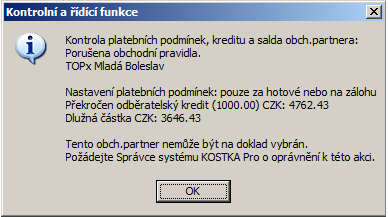
Pokud při výběru partnera na doklad z označeného okruhu vyberete partnera, pro kterého aktuálně platí platební podmínky s nastavením „Pouze za hotové nebo na zálohu", objeví se dialogové hlášení s informací o výsledku kontroly a upozorněním, že tento partner nemůže být na doklad vybrán (kontrola projde bez hlášení pouze v případě okruhu PRO nebo ODF+řada zálohových faktur).
Druhá prováděná kontrola se týká kreditu (tedy objemu nesplacených závazků), zda odběratel nepřekročil stanovený limit (maximální odběratelský kredit uvedený na jeho aktuálně platných platebních podmínkách). Do zjišťování kreditu se zahrnují všechny neuhrazené ODF (včetně nerealizovaných, včetně zálohových, bez ohledu na datum splatnosti) a případně všechny DOD (včetně nerealizovaných), na které ještě není vystavená ODF. V případě, že kredit vybraného partnera je vyšší než je stanovený limit, objeví se dialogové hlášení s informací o kontrole.
Třetí prováděná kontrola zjišťuje, zda se nejedná o partnera–neplatiče – do údaje o výšce dluhu jsou započítány všechny neuhrazené faktury (obdobně jako v předchozím bodu kontroly), takové, jejichž částka zbývající k úhradě je kladná a datum splatnosti je nižší než aktuální datum. Je-li dlužná částka nenulová, zobrazí se dialogové hlášení s informací o výši dlužné částky (v místní měně).
Dialogové hlášení
Informace ze všech tří kontrolních funkcí jsou sdruženy do jednoho dialogového hlášení; v případě, že některá z kontrol proběhne úspěšně, informace se v hlášení nezobrazí, zobrazí se tam tedy jen dvě nebo jen jedna výsledná informace. Budou-li všechny tři kontroly v pořádku, hlášení se nezobrazí vůbec.
V dialogovém hlášení je v dolní části okna pro všechny tři kontrolní informace společné upozornění, že partner nemůže být na doklad vybrán.
Bude-li mít uživatel ke kontrolní a řídící funkci nastavené právo „Ignorovat", bude se hlášení objevovat ve tvaru rozhodovacího dialogu – oprávněný uživatel tak má možnost vybraného partnera (bez ohledu na výsledek kontroly) na doklad umístit.
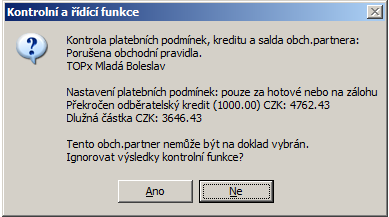
Nebude-li mít uživatel nastavené příslušné právo, hlášení se bude objevovat pouze s tlačítkem OK a kolizní partner na doklad umístit nejde.
Kontrolní funkce při dalších činnostech
Kontrolní a řídící funkce pro blokování odběratele probíhá i při vytváření kopie dokladu. V případě kolizního partnera je zobrazeno dialogové hlášení; kopie dokladu je vytvořena, ale kolizní partner je nahrazen nerozlišeným záznamem „- -". Oprávněný uživatel má samozřejmě možnost výsledek kontrolní funkce ignorovat a kolizního partnera na zkopírovaném dokladu ponechat.
Při zpracování na jiný doklad se kontrolní a řídící funkce provádí v případě, že cílový doklad spadá mezi označené okruhy. V případě kolizního partnera je zobrazeno dialogové hlášení; neoprávněný uživatel nový doklad tímto způsobem nevytvoří. Oprávněný uživatel má opět možnost výsledek kontrolní funkce ignorovat a návazný doklad zvoleného okruhu vytvořit s uvedeným kolizním partnerem.
Kontrola kreditu se provádí i při uložení položky – při překročení kreditu na právě vytvářeném dokladu kontrolní funkce nedovolí položku dokladu uložit (nebude-li mít uživatel příslušné oprávnění). Kontrola se provádí při zápisu nové položky i při jakékoliv změně na položce.
Nastavení práv a aktivace
Pro kontrolní a řídící funkce si nastavte příslušné právo
- Kontrolní a řídící funkce –> Funkce kontroly a řízení –> Obch.partner –> Platební saldo obch.partnera (právo Ignorovat výsledky kontrolní funkce – definuje, zda se bude v kolizním případě objevovat rozhodovací dialog)
Kontrolní funkci (nebo jen některou z jejich součástí) si případně můžete nastavit jako neaktivní (volbou Program –> Správa systému –> Kontrolní a řídící funkce) – tím zamezíte jejímu spouštění; kdykoliv ji pak můžete opět nastavit jako aktivní.
Poznámky
- Úhrady faktur realizujte co nejdřív, jinak se bude jevit dlužná částka po splatnosti vyšší než ve skutečnosti je.
- Při vystavování dobropisů bude potřeba asistence oprávněné osoby.
- Zjišťování výše odběratelského kreditu a dlužné částky se provádí z aktuálních dat. V případě potřeby je možné nastavit předzpracování jako noční job, který by umožnil rychlejší výběr ze záznamů faktur. Dopočítávaly by se jen údaje z aktuálních dat.
Pro zprovoznění tého kontrolní funkce je potřeba zakoupit příslušnou licenci. Bližší informace podá Tato e-mailová adresa je chráněna před spamboty. Pro její zobrazení musíte mít povolen Javascript..
-
Pro zpracování požadavků a dotazů zákazníků používáme aplikaci, kterou jsme vytvořili dle požadavků vzniklých v praxi. Potřebovali jsme evidovat veškeré dotazy související s chodem systému KOSTKA Pro, evidovat požadavky na změny a specifické úpravy, provádět zápisy nejen ze servisních návštěv. Řešení je pak nutno předat jednotlivým pracovníkům servisu a kontrolovat plnění. Úkoly je třeba předávat mezi pracovníky, sledovat historii řešení. Zároveň je třeba získat přehledy dle pracovníků nebo jednotlivých firem.
Zároveň bylo třeba vytvořit takové řešení, které by umožňovalo práci kdykoli a kdekoli tam, kde je přístupný internet.
Vtvořili jsme tedy webovou aplikaci. Při jejím používání se ukázalo, že naše řešení je obecně použitelné i pro jiné organizace, které se zabývají například servisem a potřebují zpracovávat servisní požadavky. Řešení se hodí i v případech, kdy je třeba k jednotlivým klientům zpracovávat CRM.
Jak řešení vypadá si pojďme ukázat na oknech systému. Po přihlášení se objeví úvodní obrazovka, ve které jsme si vybrali Nejnověji zapsané úkoly.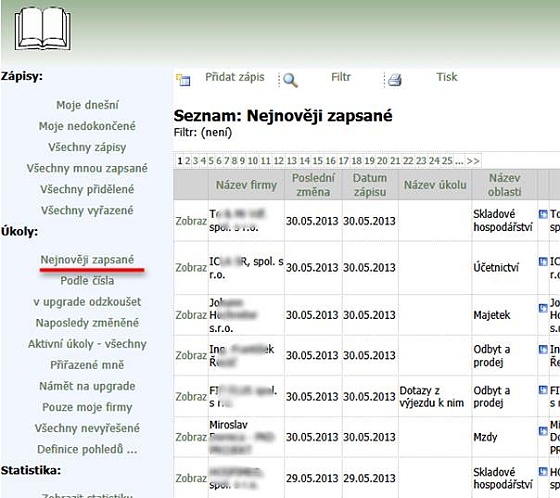
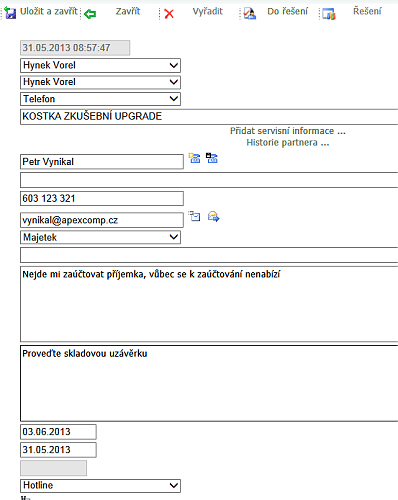
Nový, ihned vyřešený zápis vypadá takto:
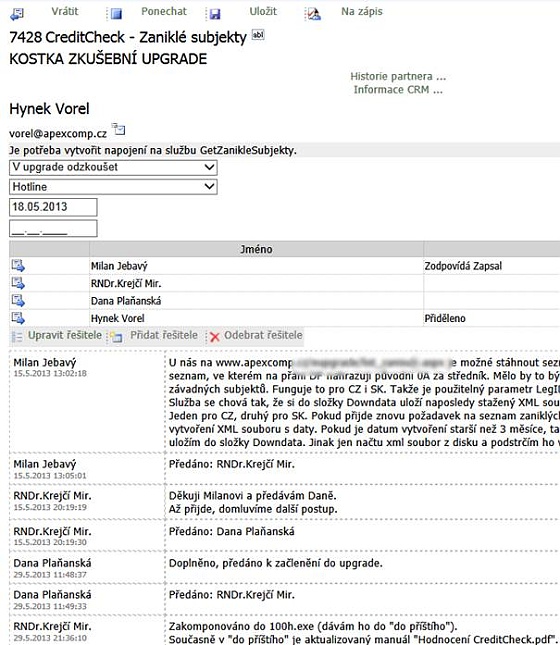
Historie řešení vypadá takto
Zákazníkovi je možno ihned vygenerovat email:
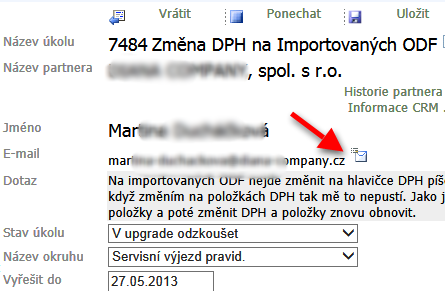
Zápisy je možno filtrovat:
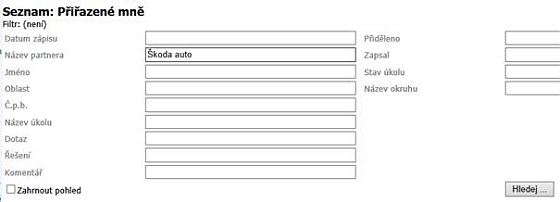
Řazení je možné dle libovolného sloupce vzestupně/sestupně:
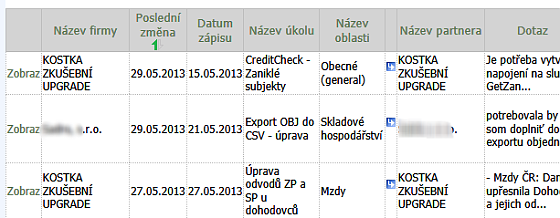
Filtrování úkolů, které často používáte si můžete vytvořit a uložit pro další používání:
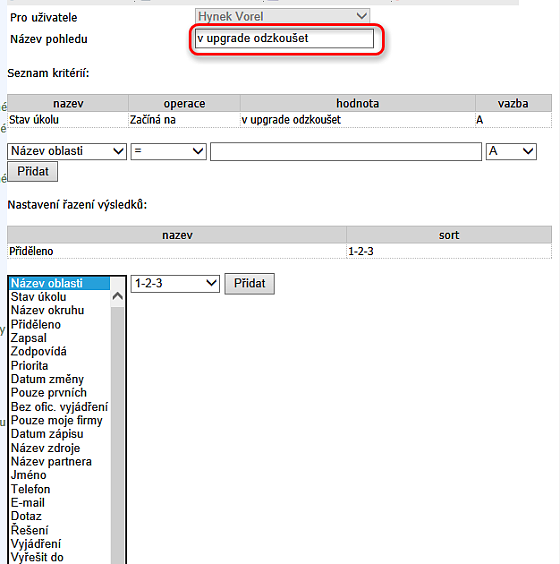
Takový filtr je pak k dispozici v nabídce v levé části:
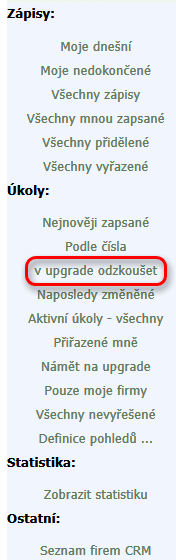
Pro podrobnější informace je k dispozici dokumentace. Uživatelské úpravy pro vaše potřeby jsou možné. -
Nadstavbový modul Vratné obaly slouží pro výpočet stavů vratných obalů – například palet. Výpočet salda se provádí z realizovaných výdejek (případně příjemek) v členění podle jednotlivých partnerů (bez ohledu na středisko).
Modul poskytuje celkový přehled, kolik palet mají jednotliví odběratelé odvezeno, případně kolik palet můžete jednotlivým dodavatelům vrátit. V případě odběratelského salda modul hlídá, abyste nepřijali zpět víc, než na kolik má daný odběratel v danou chvíli nárok.
Počáteční nastavení
Vratné obaly jsou evidované jako skladové karty v samostatné dokladové řadě, u které je nastaveno, že se jedná o vratný obal.
V Nástroje –> Nastavení –> Skladové hospodářství –> Systémová II si nastavte obrátku obalů – počet dnů dokdy lze vrátit vratné obaly. U vybraných partnerů si můžete nastavit obrátku obalů jinou.
Výpočet salda obalů
Výpočet se neprovádí jen za určité časově omezené období v závislosti na počtu dní obrátky obalů pro daného partnera, ale ze všech dostupných dat s vyhodnocením dle časové posloupnosti. U konkrétních partnerů ale můžete mít nastaveno datum, odkdy se mají sledovat vratné obaly (tedy pomyslnou "tlustou čáru", od níž se budou obaly pečlivě sledovat).
Pro odběratelskou oblast se zahrnují pouze doklady z okruhu VYD (palety zapsané na výdejce jsou odvezené k odběrateli, vracení palet se zapisuje na výdejku se záporným znaménkem u množství), kladné saldo představuje množství palet odvezených k odběrateli. Pro dodavatelskou oblast se zahrnují pouze doklady z okruhu PRI (palety zapsané na příjemce jsou nakoupené od dodavatele, vracení těchto palet se zapisuje na příjemku se záporným znaménkem u množství), kladné saldo představuje množství palet, které je možné odvézt zpátky k dodavateli.
Hromadný přehled + detailní rozpis
V samostatném okně Vratné obaly (Program –> Skladové hospodářství –> Sestavy –> Vratné obaly) si můžete podle vstupních parametrů zobrazit pro jednotlivé partnery aktuální stav vratných obalů ke zvolenému dni. Detailní rozpis vypočítaného salda ukáže časovou posloupnost záznamů: kdy si partner které obaly odvezl a kdy je vrátil. V odběratelské oblasti výsledné saldo představuje množství palet, které může daný odběratel do určitého dne vrátit; v případě, že je nestačí vrátit, dílčí saldo se vynuluje - palety už nemusíte přijmout zpátky.
U konkrétních partnerů si můžete nastavit, aby se u nich nehlídalo, dokdy mají být obaly vráceny - vracení obalů je u takových partnerů časově neomezené, stále ale bude hlídané množství.
Aktuální stav
V okamžiku zápisu vratného obalu na doklad z okruhu PRI-VYD-ODF-DOD-PRO-DOF-NAK se zobrazí informativní hláška s aktuálním stavem salda daného obalu - tedy s množstvím, které může odběratel vrátit. Bude-li na aktuálním dokladu zapsaný počet vracených palet větší než kolik má odběratel nárok vrátit, v informativní hlášce se objeví varovný řádek s nadlimitním počtem palet.
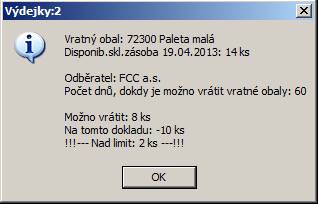
Záleží na Vášm rozhodnutí, zda budete v zápisu položky pokračovat a jaké na položku napíšete množství.
Informativní hlášku s aktuálním stavem vratných obalů si můžete kdykoliv zobrazit znovu pomocí tlačítka Stav vratných obalů umístěného na položce dokladu.
Pro provoz tohoto nadstavbového modulu je potřeba zakoupit potřebnou licenci. Informace podá Tato e-mailová adresa je chráněna před spamboty. Pro její zobrazení musíte mít povolen Javascript..
