
-
Tato funkce je určena primárně pro pravidelné platby na bankovním výpise, které se importují jako jiný příjem/jiné vydání s předdefinovaným obratem 25. Podle nastavení je v systému IS Kostka možné automaticky párovat platby dodavatelských nebo odběratelských faktur. Jak ale řešit obraty, které se pravidelně objevují v bankovních výpisech a systém nedokáže určit, o jakou finanční operaci se jedná.
Jako pomocník vám může sloužit funkce Opakující se platby. Tato funkce pomocí pomocného číselníku dokáže specifikovat jaké položky bankovního výpisu a jak se mají změnit. Samotná změna se pak provede tlačítkem „Provést změny pro opakující se platby“. Toto tlačítko je možné použít v případě, že máte právo na změny bankovních výpisů a bankovní výpis není ještě realizovaný.
Číselník Opakující se platby
Tento číselník obsahuje definice pro provádění změn na položkách bankovních výpisů. Pro každou definici změny je potřeba založit jeden řádek do číselníku a základní nastavení pravidla může vypadat třeba takto:
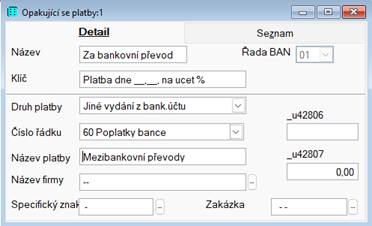
Název – Popis pravidla.
Řada BAN – Číslo dokladové řady bankovního účtu, na které se bude pravidlo uplatňovat.
Klíč – Definice textu, který se bude hledat na položce bankovního výpisu v údaji název platby.
Druh platby – Při změnách jsou na položkách bankovních výpisů brány v potaz pouze řádky s druhem platby Jiný příjem na bankovní účet, Jiné vydaní z bankovního účtu.
Číslo řádku – Jedná se o předdefinované obraty uvedené na příslušné vybrané řadě bankovního účtu.
Název platby – Pokud je vyplněno, bude název platby změněn na zde uvedený. Pokud je prázdný, bude název platby na řádku zachován.
Název firmy – Pokud je uvedeno, bude na řádku bankovního výpisu změn údaj Název firmy na zde uvedený.
Specifický znak, Zakázka – Pokud je u pravidla vyplněno, bude na řádek bankovního výpisu uvedeno, jinak prázdné.
Provedení změn na položkách bankovního výpisu
Změny na položkách bankovního výpisu nejsou aplikovány ihned, ale je potřeba je spustit tlačítkem na záložce Detail dokladu bankovního výpisu.
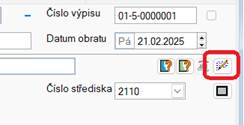
Po zmáčknutí tohoto tlačítka jsou na položky bankovního výpisu aplikována postupně pravidla pro příslušnou dokladovou řadu BAN. Po aplikování všech pravidel se aktualizují položky bankovního výpisu a je zobrazena informace o tom, kolik řádků bankovního výpisu bylo změněno. Zde je potřeba připomenout, že změny nikdy nemění částky, ani nedokážou na bankovní výpis položky doplnit nebo odmazat.
Vysvětlení pravidla z ukázkového obrázku
V ukázce jsou použity speciální znaky: % nahrazuje jakékoliv libovolné znaky, _ nahrazuje jeden znak. Při uvedení klíče „Platba dne __.__. na ucet %“ vyhovují takové názvy platby, jako:
Platba dne 01.01. na ucet 0000000/0100
Platba dne 31.12. na ucet CZ0000000000000000000000 -
Jedním z okruhů, kterým je možné provést úhradu dokladů je bankovní výpis (okruh BAN). V tomto článku si probereme, jak funguje úhrada převodním příkazem.Na dokladech DOF (Dodavatelské faktury) a ODF (odběratelské faktury), se kterými se nejčastěji setkáváte při úhradách převodním příkazem, jsou určitá nastavení, právě s vazbou na bankovní účet.Bankovní účty, které budeme v systému používat, je potřeba zapsat na záložku bankovní spojení. Dále pak pro každý zapsaný bankovní účet v systému založit v dokladových řadách PKU (Příkazy k úhradě) a BAN (Bankovní výpisy) příslušnou řadu.Bankovní účty pro partnera je možné lehce stáhnout pomocí tlačítka na detailu bankovního účtu partnera. Načtené bankovní účty jsou účty, které partner zveřejnil.Pokud tedy chceme, aby nám odběratel uhradil ODF na konkrétní účet, musí být splněno následující:
- Bankovní účet musí být zapsán u zpracovávané firmy.
- Na jedné z dokladových řad BAN musí být tento účet uveden na záložce „Jiné“ a „Použitelný na ODF“ nastaveno na „ANO“.
- Na detailu dokladu ODF na záložce „Strana A“ uveden tento konkrétní účet v nabídce „Uhradit na účet“.
Pokud chceme uhradit DOF na účet dodavatele, musí být splněno následující:- Bankovní účet, ze kterého budeme provádět úhradu musí být uveden na řadě PKU a BAN.
- Na dokladové řadě DOF, na záložce „Jiné“, musí být uveden bankovní účet, ze kterého proběhne úhrada.
- Na dokladu DOF je uveden účet „Uhradit z účtu“ a „Bankovní protiúčet“.
Úhrada DOF je provedena až na základě platby potvrzené na bankovním výpise. -
Úhrady dokladů v systémech KOSTKA Pro je možné provádět v modulu Finance. Zde je možné pro úhradu dokladu využít jednu z možností Pokladna (POK), Bankovní účet (BAN) nebo Speciální úhrada (SPU). Z toho plyne, že v systému není možné prohlásit doklad za uhrazený, bez odpovídajících dokladů o úhradě.Bankovní účet
Nejčastějším případem je úhrada dokladu obratem na bankovním účtu. Jedná se jak o doklady odběratelské, tak dodavatelské. Takže v případě dodavatelských dokladů, pouze vytvoření příkazu k úhradě, doklad neuhradí. Za úhradu se považuje až příslušný obrat na bankovním účtu. Nejzákladnějším způsobem je zápis obratů na bankovním účtu ručně v pravidelných intervalech. To je ale možné lehce nahradit automatickým načtením elektronických bankovních výpisů. Tento postup obsahuje i automatiku párování plateb k dokladům, kde je možné způsob párování upravit podle vlastních preferencí.Pokladna
Pokladní doklad slouží k hotovostní úhradě dokladu. Lze ho lehce vytvořit nad příslušným dokladem tlačítkem v nástrojovém pruhu, kdy dojde k automatickému vytvoření kompletního podkladního dokladu. Zde je možný tisk pokladní stvrzenky. Pokud je v systému KOSTKA Pro využíván modul maloprodejna, dochází k vytváření pokladních dokladů hromadně, na základě denních uzávěrek.Speciální úhrada
Všechny ostatní úhrady dokladů zvládne speciální úhrada. Jedná se zápočty dokladů, kurzové rozdíly, přeplatky/nedoplatky, atp. Speciální úhrady je také možné zapisovat ručně. Nebo vytvářet pomocí funkcí nabízených v modulu Finance.Okruh speciálních úhrad je zvláštní tím, že nemá účtovací předpisy. Při účtování speciálních úhrad jsou použity účtovací předpisy hrazených dokladů.
V modulu Finance jsou nástroje, jak zjistit aktuální uhrazenost dokladů. A to jak dodavatelských, tak odběratelských. Nicméně i samotné doklady mají informaci o úhradě na záložce Přehled úhrad. Zde může být jedna nebo více úhrad různých okruhů. Do úhrady dokladu se započítají pouze realizované doklady o úhradě, je zde ale možnost započítat i doklady nerealizované. Modul pracuje s aktuálním stavem dokladů. Pokud je potřeba zjistit uhrazenost dokladů, jaká byla k určitému datumu, je možné použít uživatelské dotazy v modulu Finance. Zde je možné zadat datum platby do, což může být například konec roku.V dalším pokračování článku si proberem úhrady dokladů podrobněji.
-
Ve Sbírce zákonů vyšla novela zákona (zákon č. 449/2020 Sb., kterým se mění zákon č. 137/2020 Sb., o některých úpravách v oblasti evidence tržeb v souvislosti s vyhlášením nouzového stavu, ve znění pozdějších předpisů), která nabývá účinnosti ke dni 3. listopadu 2020.
https://www.etrzby.cz/assets/cs/prilohy/castka-181-2020.pdf -
V programu GEORGE České spořitelny je možné nastavit formát ABO pro předávání souborů mezi tímto bankovním systémem a KOSTKA Pro. Je to stejný formát jako v dřívějším systému SERVIS24 (ABO vnitřní formát).
Postupujte takto:
Je potřeba v Georgovi nahrát doplněk (Rozšíření: Datový přenos) – tato funkce je zdarma.
V menu George zvolte ROZŠÍŘENÍ:

Pokud nemáte modul doinstalován, doinstalujte. Pak ho zvolte. Máte na výběr:
- Import plateb (soubor k importu získáte z Kostky – stejně jako u bývalého Servisu24)
- Datové výpisy – po stisku se zobrazí seznam účtů a datumů, kde si vyberete, co chcete stáhnout:

-
Rozšířili jsme pro vás funkcionalitu ověřování plátců DPH. Nově je možné vybrat určité zveřejněné účty (pro CZ subjekty) a zapsat je ke kartě obchodního partnera.
Novou funkci je možné vyvolat ikonou „Ověření plátce DPH“ na více místech v systému. A to jak při zápisu nového partnera, tak např. při zápisu dodavatelské faktury, kdy funkce usnadňuje zápis bankovního protiúčtu.
Zápis nového partnera je tak velmi zjednodušen a pouze vyplněním IČ obchodního partnera je možné do adresáře doplnit jak adresu tlačítkem Ares.
Tak bankovní účty tlačítkem Ověření plátce DPH.

Je-li již některý z bankovních účtů u obchodního partnera zapsán, je o tomto uživatel informován v okně pro zápis bankovních účtů.

Tip:
Pro české a slovenské bankovní účty je možné provádět převod mezi tuzemským formátem (BBAN) a mezinárodním formátem (IBAN) klávesovou zkratkou SHIFT a + na numerické klávesnici.Pro nově zapisované bankovní účty, jak ve formátu BBAN nebo IBAN, je v systému dohledán odpovídající SWIFT kód.

Poznámka:
Popisovaná funkcionalita vyžaduje novou verzi komunikační knihovny, která byla distribuována s aktualizací 7.175 IS KOSTKA. Postup, jak ověřit instalovanou verzi komunikační knihovny, je popsán zde.
-
Končí vám platnost k certifikátu EET a potřebujete jej vyměnit? Návod naleznete v článku Výměna pokladniho certifikátu EET (soubor PDF).
-
Popis, jak ten postup provést je na adrese
https://www.etrzby.cz/cs/novinky_Vymena-pokladnich-certifikatu-pro-evidenci-trzeb
Průvodce:
1. Na adrese http://adisspr.mfcr.cz/adistc/adis/idpr_pub/eet/eet_sluzby.faces klikněte na SPRÁVA ÚDAJŮ EVIDENCE TRŽEB
2. Na další stránce vyplňte svůj firemní přihlašovací Název uživatele a zadejte kód
3. Na mobilní telefon, který je spojený s účtem, přijde SMS s kódem:
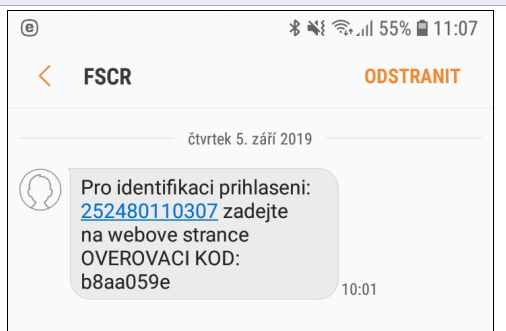
4. Zadaný kód zapište do přihlášení

5. Po přihlášení se objeví stránka Vstupní stránka služeb...., kde volte CERTIFIKÁTY
6. Objeví se stránka:

7. Klikněte na NOVÝ CERTIFIKÁT a pak na VYTVOŘIT ŽÁDOST V PROHLÍŽEČI

8. Vyplňte heslo a zapamatujte si jej

9. Pak chcete-li, vložte poznámku a dejte Odeslat žádost

10. Po chvilce se objeví stránka s tlačítkem Vytvořit exportní soubor. Stiskněte jej.

11. Zadejte heslo (viz 8 nahoře) pro soukromý klíč a potvrďte jej

12. Dejte potvrdit, při správném hesle se objeví

13. Soubor uložte a zapamatujte si jeho umístění

14. Na každé stanici, kde registrujete tržby (EET), spusťte KOSTKA Pro a volte Program->Finance->EET->Nastavení pro EET->Nastavení EET pro toto zařízení

15. Z adresáře c:\certEET\ na každé stanici, kde registrujete tržby (EET) doporučujeme pro přehlednost smazat nebo přesunout do jiného adresáře starý soubor () s certifikátem, příponou p12.
Pozn. Pokud na stanici zpracováváte EET pro více firem, tak jen ty soubory, které se týkají příslušné firmy. To poznáte dle jména souboru. Na prvním místě je dvojmístné číslo databáze.
To je k novému certifikátu vše. Po té, co se přesvědčíte, že nový certifikát funguje dobře, můžete provést zneplatnění starého certifikátu. To je popsáno na stránce http://epodpora.mfcr.cz/cs/seznam-okruhu/eet--certifikaty/jak-zneplatnit-pokladni-certifikat-4537
Poznámka: v okamžiku, kdy u starého certifikátu vyprší platnost, bude tento zneplatněn automaticky.
Stručný postup:
1. Po přihlášení na daňový portál, stejném jako na začátku tohoto dokumentu, klikněte na SEZNAM CERTIFIKÁTŮ. Klikněte na certifikát, který chcete zneplatnit:
2. V detailu klikněte na Zneplatnit

3. Potvrďte zneplatnění

4. Pak se objeví informace o zneplatnění:

