
-
V aktualizaci systému IS KOSTKA na verzi 7.220 jsme pro vás připravili uživatelský dotaz Celkový přehled cen. Tento dotaz jsme pro vás zařadili do systému na základě zpětné vazby uživatelů. Pokud tedy tento uživatelský dotaz využijete, uvítáme vaše připomínky nebo náměty na rozšíření.Primární funkcí dotazu je zobrazení nákupních (vstupních) cen, skladových cen a prodejních cen tak, aby bylo možné získat rychlý přehled o cenotvorbě. K dotazu je vytvořena tisková sestava, která se snaží vytisknou maximum informací o cenách, nicméně tisk seznamu cen je obsáhlý. Seznam cen je možné také exportovat.Výstup obsahuje:Nejnovější platnou obecnou prodejní cenu, která je platná k zadanému datumu „Do období“. V potaz jsou brán pouze ceny platné od, ceny platné do jsou ignorovány.(Pro všechna střediska stejná.)Poslední nákupní cenu z nákupního ceníku, platnou k zadanému datumu „Do období“. Případný dodavatel uvedený u nákupní ceny je ignorován.(Pro všechna střediska stejná.)Cena uvedená na posledním nákupu, tedy dokladu DOF, NAK a příjemky. Vyloučeny jsou převodky, cena je přepočtena na CZK v případě cizích měn. V potaz jsou brány pouze realizované doklady.(Cena může být jiná pro každé středisko.)Průměrná evidenční skladová cena.(Cena může být jiná pro každé středisko.)U každé z cen jsou uvedeny tyto údaje:- Cena v CZK bez DPH- Cena v CZK s DPH- Procento DPH- Měna- Platnost od/do- Datum platnosti od/doPopřípadě další údaje, jako je číslo dokladu.U cen je uvedeno středisko, ale ne všechny ceny v systému IS KOSTKA jsou střediskové. Tedy prodejní ceny jsou obecné, pro všechna střediska, stejně tak ceny uvedené v nákupním ceníku.
-
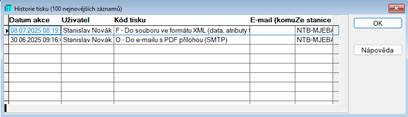
S aktualizací 7.221 jsme do systému KOSTKA přidali informaci o tisku faktury. Tuto informaci je možné přidat do seznamu odběratelských faktur. V seznamu odběratelských faktur je uvedena základní informace, kdy a jakou volbou byla faktura ze systému tištěna. Do seznamu je možné přidat dva nové sloupce. Kód tisku, který odpovídá volbě Tisk v dialogu Tisk sestav. V seznamu faktur jsou zobrazeny pouze kódy, které souvisejí s posíláním do e-mailu, tedy kódy E,O,I,R. A Tisk do e-mailu, který obsahuje datum, kdy došlo k použití této volby.

Detailní seznam použití výstupu nad odběratelskou fakturou je uveden ve volbě Informace o záznamu v nabídce Zobrazit, Informace o záznamu. Do této informace je přidáno tlačítko Historie tisku … Zde je uvedena kompletní historie použití tiskového dialogu.
-
Pokud Vám chyběla částka celkem (bez DPH) v seznamu dokladů PRI/VYD, nově si tento sloupečen můžete přidat.
Před přidáním samotného sloupečku je potřeba si v Nástroje -> Nastavení -> Oblast nastavení: Skladové hospodářství -> Lokální III zaškrtnout:Zobrazovat částku celkem v hlavičce PRI/VYD

Zobrazovat částku celkem v hlavičce PRI/VYD - celkové částky dokladu se standardně zobrazují v okénku Ceny; pokud si pro PRI a VYD přejete, aby celková částka (bez DPH, v měně dokladu) byla zobrazována i v seznamu hlaviček, zaškrtněte tuto předvolbu. Mějte prosím na paměti, že to může zpomalit zobrazení oken Příjemky a Výdejky.
Po zašktrnutí tohoto nastavení si můžete v veznamu PRI/VYD přidat samotný sloupeček Bez DPH celkem. Návod na přidání sloupečku naleznete v tomto článku: Přidání sloupců .
-
Pokud Vám chyběla částka celkem (bez DPH) v seznamu dokladů POP/OBJ a NAB/ZAK , nově si tento sloupečen můžete přidat.
Před přidáním samotného sloupečku je potřeba si v Nástroje -> Nastavení -> Oblast nastavení: Skladové hospodářství -> Lokální III zaškrtnout:Zobrazovat částku celkem v hlavičce POP/OBJ
Zobrazovat částku celkem v seznamu POP/OBJ - celkové částky dokladu se standardně zobrazují v okénku Ceny; pokud si pro POP a OBJ přejete, aby celková částka (bez DPH, v měně dokladu) byla zobrazována i v seznamu hlaviček, zaškrtněte tuto předvolbu. Mějte prosím na paměti, že to může zpomalit zobrazení oken Poptávky a Objednávky.
Před přidáním samotného sloupečku je potřeba si v Nástroje -> Nastavení -> Oblast nastavení: Odbyt a prodej -> Lokální II zaškrtnout:Zobrazovat částku celkem v hlavičce NAB/ZAK
Zobrazovat částku celkem v seznamu NAB/ZAK - celkové částky dokladu se standardně zobrazují v okénku Ceny; pokud si pro POP a OBJ přejete, aby celková částka (bez DPH, v měně dokladu) byla zobrazována i v seznamu hlaviček, zaškrtněte tuto předvolbu. Mějte prosím na paměti, že to může zpomalit zobrazení oken Nabídky a Zakázky.

Po zašktrnutí tohoto nastavení si můžete v seznamu POP/OBJ a NAB/ZAK přidat samotný sloupeček Bez DPH celkem. Návod na přidání sloupečku naleznete v tomto článku: Přidání sloupců .
-
Dle nového zákona č. 542/2020 Sb., o výrobcích s ukončenou životností je potřeba uvádět na daňovém dokladu při prodeji odděleně viditelný recyklační příspěvek od ceny elektrozařízení.
Do upg 7.7.181 jsme připravili možnost tisku recyklačního příspěvku.
Otevřete Program-Skladové hospodářství-Číselníky-Recyklační poplatky. -
Pokud máte propojen terminál platebních karet s IS KOSTKA, je možné využít funkci úhrady odběratelské faktury platební kartou.
K takto hrazenému dokladu bude vytvořena speciální úhrada (SPU), která vznikne automaticky, při uzavření terminálu platebních karet. Do této speciální úhrady budou zahrnuty všechny obraty terminálu platebních z modulu Prodejna a úhrady odběratelských faktur provedené pomocí terminálu platebních karet.
-
Potřebovali jste někdy vyhledat na fakturá nějakou položku např. doprava ve daném období, například od 01.01.2017 až do 14.10.2020?
Pro takovéto vyhledávání je možné zvolit volbu Program->Skladové hospodářství -> Vyhledat obrat
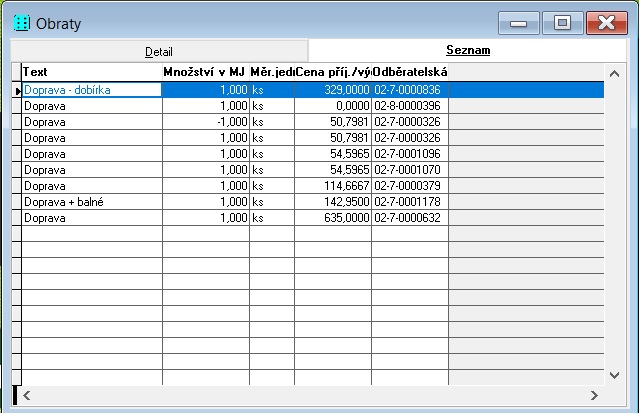
Ve skladových obratech můžete vyhledávat na základě neúplných informací, stačí totiž, když zapíšete alespoň minimum informací o tom, čeho se měl obrat týkat. Záleží na Vás, na kterém dokladu budete chtít hledat. Můžete vyhledat jak na skladových tak na odbytových dokladech.Nebo například pouze víte, že se jednalo o dopravu a období, více informací už nemáte. Po zadání potřebných údajů stisknete tlačítko O.K. Položky, které systém nalezne podle zadaných kritérií, jsou vám prezentovány na obrazovce „Obraty“.
Příjemné hledání.
-
Pokud upravíte nebo stornujete položky příjemky nebo výdejky je potřeba následně provést Přepočet skladu. Otevřete Program->Skladové hospodářství->Skladové uzávěrky->Seznam.
Vyberte středisko:
V horní liště se zobrazí ikony , stačí stisknout Přepočet stavů a evid.cen v otevřeném období.

Systém spočítá všechny pohyby od poslední skladové uzávěrky vybraného střediska.
